
Este tópico fornece uma introdução à nova visualização do centro de administração do parceiro e lista as perguntas frequentes sobre o centro de administração do parceiro no Microsoft 365. Procurando por outros conteúdos de parceiros? Confira a Ajuda para parceiros.
Acesse o Centro de administração do parceiro do Microsoft 365
Para navegar até o Centro de administração do parceiro, siga estas etapas
Entre no Office 365 com sua conta corporativa ou de estudante.
Clique em Parceiro.

Não consegue encontrar o aplicativo que está procurando? No inicializador de aplicativos, selecione Mais aplicativos para ver uma lista em ordem alfabética dos aplicativos do Microsoft 365 disponíveis para você. Nesse local, você pode pesquisar um aplicativo específico.
Recursos e configurações do Centro de administração de parceiros do Microsoft 365
A página inicial da versão prévia do Centro de administração do parceiro tem esta aparência:
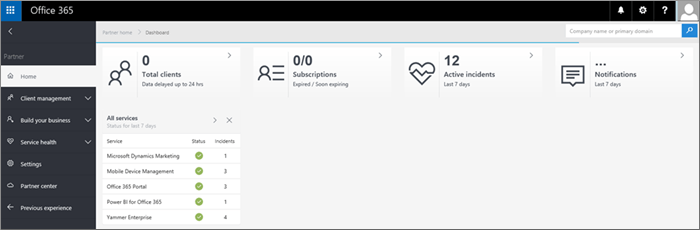 Aqui estão os recursos e configurações que você encontrará na navegação à esquerda do Centro de administração do parceiro.
| Menu | Para que serve |
|---|---|
| Página Inicial | Esta é a página de aterrissagem na versão prévia do Centro de administração do parceiro. Você verá onde gerenciar seus clientes, ver suas assinaturas que vão expirar em breve, incidentes de serviço e muito mais. |
| Gerenciamento de clientes | Nas páginas de gerenciamento de clientes, você pode visualizar informações sobre seus clientes, visualizar suas assinaturas, fazer login como representante de administrador e muito mais. Confira Mais sobre as páginas de Gerenciamento de Clientes para obter detalhes. |
| Solicitações de serviço | Na página de solicitações de Serviço, você pode visualizar o status de qualquer solicitação de serviço que você tenha preenchido em nome de seus clientes. Você também pode procurar por elas fornecendo um número de referência ou o nome da empresa. |
| Criar seu negócio | Você verá esta página se você for um conselheiro parceiro. Nesta página, você pode criar um teste ou comprar uma assinatura, ou solicitar para ser um representante de administrador. |
| Integridade do serviço | Na página Integridade do serviço, você pode visualizar o estado de saúde agregado de todos os serviços. Você pode clicar em um serviço, por exemplo, no Exchange, para obter uma lista de incidentes para esse serviço e, em seguida, clicar no número do incidente para obter detalhes no nível do incidente. |
| Página de configurações | Na página Configurações , você pode configurar seu email para receber notificações quando houver incidentes de serviço. |
Você pode escolher o Partner Center para navegar até o Microsoft Partner Center e pode escolher a Experiência anterior para gerenciar seus clientes no Partner admin Center anterior.
Mais sobre as páginas de Gerenciamento de Clientes
Você pode fazer muito para organizar e acessar seus clientes nas páginas de Gerenciamento do Cliente.
Na página Lista de clientes, você pode ver seus clientes no modo de visualização Todos os clientes, Sinalizado ou Acessado recentemente. Você também pode baixar sua lista de clientes como um arquivo csv na guia Baixar clientes.
No modo de visualização Todos os clientes, você também pode procurar um cliente usando o nome da empresa ou o nome de domínio principal do cliente.
 Na coluna Ações da lista Todos os clientes, você pode escolher o ícone do Centro de administração do Microsoft 365 para acessar o centro de administração desse cliente como administrador delegado (1) ou pode escolher o ícone Solicitações de serviço (2) para exibir a página de solicitações de serviço do cliente.
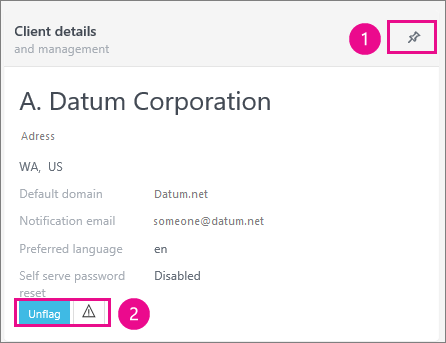
 Se você selecionar um cliente na lista Todos os clientes, um card de detalhes do cliente será aberto. No cartão de detalhes do cliente, você pode:
- Colocar o cliente na página inicial para facilitar o acesso.
- Sinalizar um cliente para movê-lo para a lista Sinalizado. Você também pode ver se há problemas de integridade do serviço se o ícone de status de integridade do serviço estiver colorido em amarelo.
Perguntas frequentes
-
Por que não consigo ver meus clientes?
Agora existem 3 possíveis filtros para ver seus clientes:
Nenhum - Esse filtro só pode ser acessado por Parceiros que têm menos de 100 clientes e exibe todos os seus clientes.
Clientes sinalizados- Selecione e sinalize o centro de administração dos seus clientes mais visitados no painel Detalhes do Cliente no lado direito da Lista de Clientes. Você pode sinalizar até 30 clientes. Se você sinalizar mais de 30, o Cliente Sinalizado mais antigo (aquele que foi sinalizado há mais tempo) terá a sinalização removida. (Observação: é necessário ter a autorização de Administrador Global para sinalizar clientes.)
Recentemente Acessados - Clientes Sinalizados são aqueles que você sinalizou conforme é descrito acima. Os Clientes Recentemente Acessados são os 30 clientes recentemente acessados com mais frequência. -
Qual é o modo de exibição padrão dos meus clientes?
Se você tiver menos de 100 clientes, o filtro padrão é Nenhum.
Se você tiver mais de 100 clientes, o filtro padrão é Clientes sinalizados. Ainda será possível pesquisar por todos os seus clientes, mesmo que eles não apareçam no modo de exibição padrão. -
Por que não consigo ver o novo cliente que adicionei à minha lista de clientes?
Se você acabou de adicionar um cliente e não o vir na lista de clientes, tente pesquisar por ele no campo de pesquisa. Se o cliente ainda assim não aparecer, aguarde alguns minutos para que os bancos de dados sejam sincronizados e tente novamente. -
Como posso usar na nova pesquisa parcial?
Pesquise clientes digitando apenas o início dos nomes ou nomes de domínio deles. Os resultados da pesquisa exibem até 100 clientes com base nos seus critérios de pesquisa.
Saiba mais sobre o Partner Administração Center.