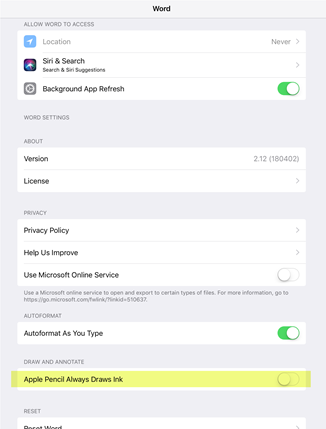
Se você possui um dispositivo habilitado para toque e estiver usando uma caneta digital, por padrão, ele começará a desenhar imediatamente quando a caneta atingir a tela do documento.
Para desativar o modo de desenho depois de desenhar o que deseja, pressione a tecla Esc. Essa ação coloca você de volta no modo de seleção.
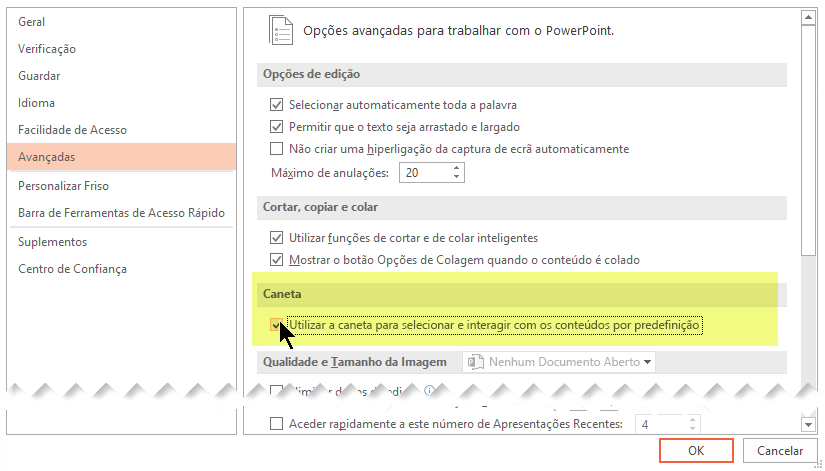
Você pode desativar a escrita à tinta automática em um nível mais sistemático. Para fazer com que a caneta funcione como uma caneta por padrão e só use tinta quando estiver no modo "Desenhar" na guia Desenhar :
Fazer a caneta funcionar como uma caneta por padrão
No aplicativo Microsoft 365, selecione Opções de>arquivo.
A caixa de diálogo Opções é aberta.Selecione a guia Avançado . No cabeçalho Caneta , selecione a opção Usar caneta para selecionar e interagir com o conteúdo por padrão .
Requisitos para o recurso de escrita à tinta
| Aplicável a: | Word, Excel, PowerPoint Canal Atual: Versão 1601 ou posterior Canal Empresarial Semestral: Versão 1602 ou posterior Localize sua versão do Office |
|---|---|
| Sistema operacional: | Windows 10, versão 1511 ou posterior Localize sua versão do Windows |