
Importante
O suporte do OneNote para Windows 10 terminará em outubro de 2025. Para se manter a par das funcionalidades mais recentes do OneNote, obtenha o OneNote na Microsoft Store ou como parte do Microsoft 365.
No OneNote para Windows 10, você pode escolher a cor e a espessura dos traços de tinta novos e existentes ao desenhar ou ao fazer anotações manuscritas.
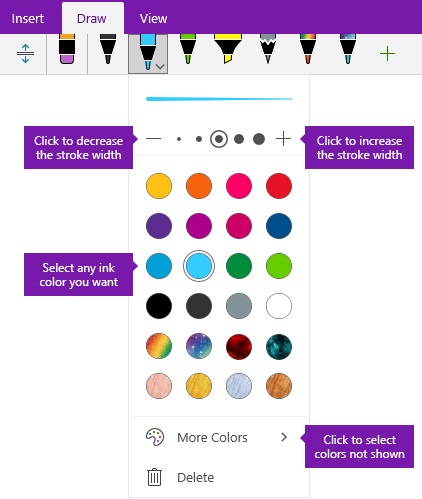
Definir a cor e a espessura dos novos traços de tinta
No separador Desenhar , clique ou toque na Caneta ou Marcador que pretende utilizar, clique na seta para baixo apresentada junto à sua seleção e, em seguida, selecione a cor da tinta pretendida.
Dica
Se a cor desejada não for mostrada na paleta, clique em Mais Cores.
Se for necessário, clique novamente na seta para baixo junto à seleção da caneta ou do marcador e, em seguida, selecione a espessura dos traços de tinta digital que pretende desenhar ao efetuar um dos seguintes procedimentos:
- Clique ou toque no símbolo + quantas vezes pretender para aumentar a espessura da caneta ou do marcador.
- Clique ou toque no símbolo - quantas vezes desejar para diminuir a espessura da caneta ou do marca-texto.
Desenhe ou faça anotações manuscritas na tela.
Dica
Para alterar a cor ou a espessura da caneta ou do marcador ao desenhar ou escrever notas a qualquer altura, repita os passos 1 e 2 conforme necessário.
Definir a cor e a espessura de traços de tinta existentes
Se pretender alterar a cor ou a espessura dos traços de tinta digital que já desenhou, pode fazer ajustes facilmente.
No separador Desenhar , clique na ferramenta Seleção de Laço para selecionar qualquer traço (ou traços) de tinta digital existente cuja cor ou espessura pretende ajustar.
Clique ou toque na Caneta ou Marcador que pretende utilizar, clique na seta para baixo apresentada junto à sua seleção e, em seguida, efetue um dos seguintes procedimentos:
Clique para selecionar a cor da tinta pretendida.
Dica
Se a cor desejada não for mostrada na paleta, clique em Mais Cores.
Clique ou toque no símbolo + quantas vezes pretender para aumentar a espessura da caneta ou do marcador.
Clique ou toque no símbolo - quantas vezes desejar para diminuir a espessura da caneta ou do marca-texto.