
Importante
O suporte ao OneNote para Windows 10 terminará em outubro de 2025. Para manter-se atualizado com os recursos mais recentes do OneNote, obtenha o OneNote na Microsoft Store ou como parte do Microsoft 365.
Verificar ortografia ao digitar
O OneNote para Windows 10 para área de trabalho verifica e marca automaticamente possíveis erros de ortografia com uma linha ondulada vermelha:
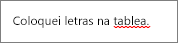
Clique com o botão direito do mouse na palavra sublinhada e, nas opções de revisão de texto, escolha uma palavra sugerida, adicione sua palavra ao dicionário ou ignore o erro.
Se você preferir ocultar os erros de ortografia enquanto trabalha, escolha Configurações e Mais Opções> de Botão >Revisão de Texto e altere a alternância para ocultar os erros de ortografia.
Observação
Lembre-se de que você não pode marcar a seção ou a página inteira em busca de erros de ortografia. Você só pode marcar os erros de ortografia um erro de cada vez, conforme eles aparecem com a linha ondulada vermelha.
Verificar ortografia em outro idioma
Se você criar notas com texto em idiomas diferentes, poderá marcar a ortografia em cada um dos idiomas.
- Clique com o botão direito do mouse ou pressione e segure a palavra incorreta.
- Clique ou toque na seta ao lado de Revisão de Texto.
- Clique ou toque em Definir idioma.
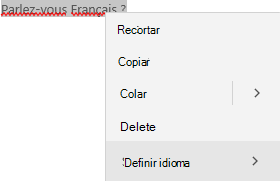
- No Painel que é aberto, selecione ou pesquise o idioma com o qual deseja fazer a revisão.
Observação
Se você ainda não tiver os revisores de texto instalados, poderá receber um alerta na primeira vez que selecionar um idioma. Siga as instruções na mensagem para adicionar o idioma.