
Um modelo é um layout predefinido que pode ser aplicado a uma nova página para proporcionar um nível de consistência e economizar tempo. O OneNote contém vários modelos incorporados, incluindo fundos de página decorativos ou listas de tarefas. Você pode criar seu próprio modelo ou personalizar um já existente.
Pode utilizar os modelos do OneNote tal como estão, alterá-los como quiser ou criar os seus próprios modelos.
Criar um novo modelo de página
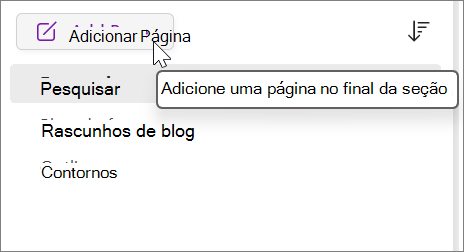
- Na lista de páginas no lado direito da tela, escolha Adicionar Página. Em alternativa, prima Ctrl + N.
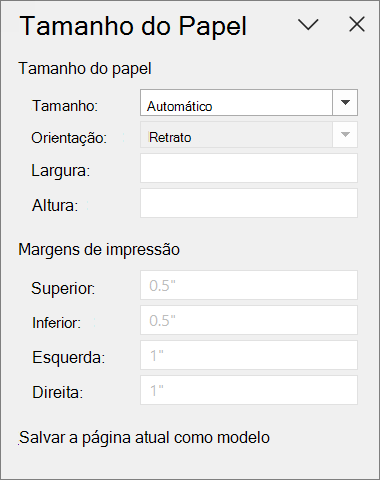
- No menu Friso, aceda a Ver e selecione Tamanho do Papel.
- No painel de tarefas Tamanho do Papel, configure o tamanho do papel e as margens de impressão.
- Adicione qualquer conteúdo que deseja que apareça no modelo. Cada nova página criada usando este modelo terá estas informações.
- Quando terminar, escolha Salvar a página atual como um modelo na parte inferior do painel de tarefas Tamanho do Papel .
- Na caixa de diálogo Salvar como modelo , dê um nome ao modelo e selecione Salvar.
Observação
Quando aplicar um modelo a uma página, poderá escolher o seu modelo a partir da lista Os Meus Modelos no painel de tarefas Modelos .
Personalizar um modelo de página
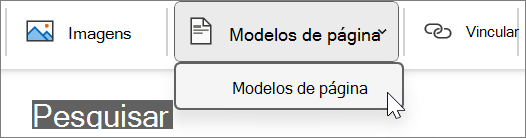
- Selecione Inserir Modelos>de Página>,Modelos de Página.
- No painel de tarefas Modelos , selecione as setas pequenas junto aos nomes das categorias para expandi-los.
- Escolha o nome do modelo que deseja personalizar.
Ele será aplicado a uma nova página em branco. - No friso, selecione Ver>Tamanho do Papel.
- No painel de tarefas Tamanho do Papel, configure o tamanho do papel e as margens de impressão.
- Edite ou exclua o conteúdo da página existente e escolha Salvar a página atual como modelo na parte inferior do painel de tarefas Tamanho do Papel.
- Na caixa de diálogo Salvar como modelo , dê um nome ao modelo e selecione Salvar.
Observação
Quando aplicar um modelo a uma página, poderá escolher o modelo personalizado a partir da lista Os Meus Modelos no painel de tarefas Modelos .
Práticas recomendadas para a criação de modelos de página
- Ative as linhas de régua (Ver>Linhas de Régua) para facilitar o alinhamento das caixas de texto, imagens e de outros conteúdos no modelo. Desative as linhas de régua novamente antes de salvar seu trabalho, a menos que queira que elas fiquem visíveis como parte do modelo.
- Utilize estilos de parágrafo (Estilos>Internos) para formatar texto e cabeçalhos para manter os seus estilos consistentes.
- Não utilize uma imagem como uma imagem de fundo a não ser que seja essencial para a estrutura do seu modelo. Imagens de fundo afetam o tamanho do arquivo e podem fazer com que o texto colocado em cima da foto seja convertido em uma imagem caso a página seja enviada por email. Considere colocar fotos na parte superior, inferior ou nos lados, em vez de por trás do texto.
- Verifique que o texto de espaço reservado seja claro e fácil de identificar, de forma que qualquer pessoa que use o modelo possa perceber que informações cada espaço reservado deve conter. Por exemplo, uma caixa de texto que deverá conter um nome de empresa deverá ter o nome "[Nome da empresa]".
- Certifique-se de que tabelas e imagens fiquem claramente posicionadas e que seus títulos sejam mantidos separados do texto que será inserido posteriormente. As caixas de texto são expandidas quando são preenchidas com conteúdo e uma página pode ficar desorganizada rapidamente.
- Escolha uma cor de fonte que fique visível sem uma cor de plano de fundo, caso o modelo seja impresso.
- Posicione texto e objetos dentro das margens de impressão da página.