
Importante
O suporte ao OneNote para Windows 10 terminará em outubro de 2025. Para manter-se atualizado com os recursos mais recentes do OneNote, obtenha o OneNote na Microsoft Store ou como parte do Microsoft 365.
Recursos do OneNote para Windows 10
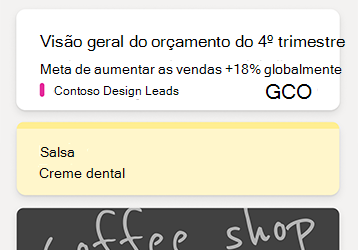
Exibir um feed de todas as suas anotações
O feed do OneNote exibe uma lista cronológica que combina todas as anotações feitas em diferentes aplicativos, incluindo OneNote, Sticky Notes e Samsung Notes.
Para começar, selecione o botão Abrir Feed no canto superior direito da janela do aplicativo OneNote .
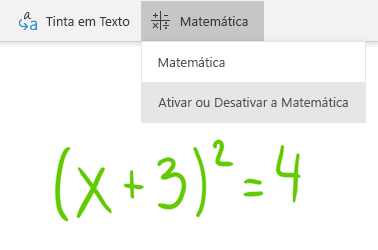
Habilitar ou desabilitar o Assistente de Expressões Matemáticas
Os professores agora podem optar por desativar temporariamente os recursos de matemática nos Blocos de Anotações de Classe do OneNote (por exemplo, durante testes práticos ou avaliações dos alunos).
(Para usar os recursos de matemática no OneNote, você precisará estar conectado com uma assinatura do Microsoft 365.)
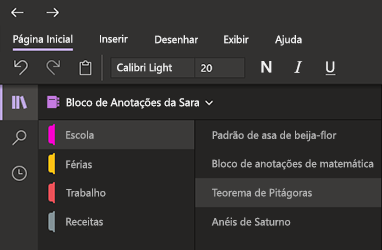
Dê um descanso para seus olhos com o Modo Escuro
Esse novo modo opcional alterna os elementos da interface do OneNote de claro para escuro, seja como uma preferência de cor ou como um benefício funcional.
O Modo Escuro pode melhorar a legibilidade das suas anotações em ambientes de baixa luz, a legibilidade da interface de usuário, oferecer um contraste melhor e reduzir o cansaço visual.
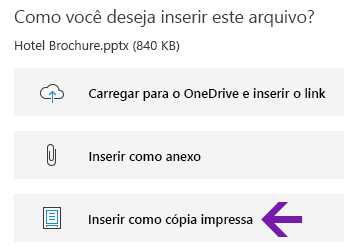
Impressões dos arquivos do Office melhoradas
Insira documentos do Word, planilhas do Excel ou apresentações do PowerPoint como impressão virtual para incluir as páginas como imagens nas anotações.
Selecione Inserir Arquivo>, escolha um arquivo do Office para inserir e selecione Inserir como impressão. Você pode mover, redimensionar, excluir e fazer anotações em qualquer uma das imagens de impressão que aparecem.
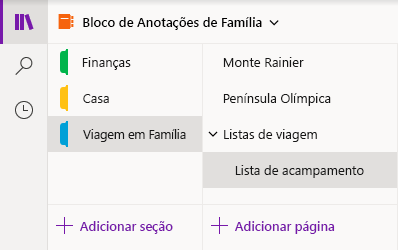
Navegue facilmente e organize seus blocos de anotações
A janela do aplicativo OneNote para Windows 10 agora possui mais espaço para anotações oferecendo uma maneira mais fácil de controlar a interface de navegação.
Você pode optar por exibir o bloco de anotações, seção e painéis de navegação da página somente quando precisar deles, mantendo sempre o acesso imediato aos botões Pesquisar e Anotações Recentes .
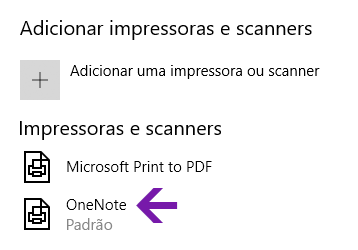
Impressão aprimorada no OneNote
Nas Configurações do Windows 10, selecione "OneNote" como sua impressora padrão e imprima arquivos de qualquer aplicativo ou navegador em seu computador.
Em vez de imprimir as informações em uma impressora real, a impressão é enviada para o OneNote, que permite que você escolha onde adicionar a página, em qualquer seção do bloco de anotações aberto ou em qualquer outro bloco de anotações que você escolher.
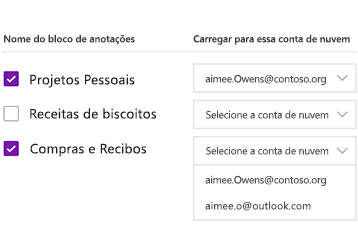
Carregue seus blocos de anotações locais na nuvem
Quer atualizar uma versão anterior para o OneNote para Windows 10? Notificaremos você se detectarmos algum notebook que ainda esteja armazenado no disco rígido do seu computador e ajudaremos você a movê-los para a nuvem, onde você poderá acessá-los e compartilhá-los de qualquer lugar e de qualquer computador ou dispositivo.
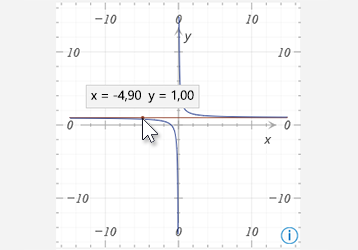
Obtenha as coordenadas de gráficos de equação matemática
Obtenha as coordenadas X e Y de qualquer gráfico criado a partir de equações matemáticas pairando o ponteiro do mouse sobre a linha do gráfico. Uma dica de ferramenta será exibida, mostrando as coordenadas.
(Para usar os recursos de matemática no OneNote, você precisará estar conectado com uma assinatura do Microsoft 365.)
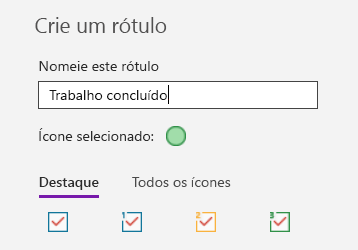
Marque anotações com marcas personalizadas
Usar marcas em suas anotações é uma ótima maneira para destacar visualmente e categorizar anotações importantes para acompanhamento (por exemplo, para controlar os itens de ação depois de uma reunião).
Para criar suas próprias marcas personalizadas, selecione o menu suspenso Marcas na guia Página Inicial (ao lado dos botões de alinhamento de texto) e selecione Criar nova marca.
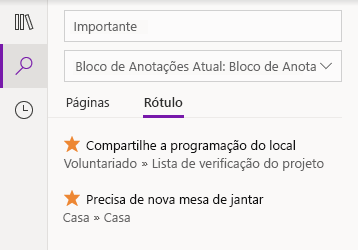
Procurar anotações marcadas
A pesquisa de marcas em suas anotações (por exemplo, "Importante" ou "Pergunta") agora exibe as marcas correspondentes em um painel de resultados de pesquisa separado, facilitando ainda mais a localização e o acompanhamento das anotações importantes.
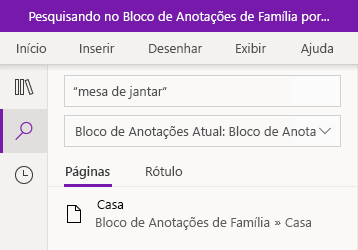
Procure por frases, não apenas por palavras-chave
Além de pesquisar suas anotações para palavras-chave específicas, agora você pode colocar qualquer frase de pesquisa entre aspas para encontrar as palavras exatas em qualquer lugar das suas anotações.
Selecione o botão Pesquisar , digite sua frase na caixa Pesquisar e pressione Enter.
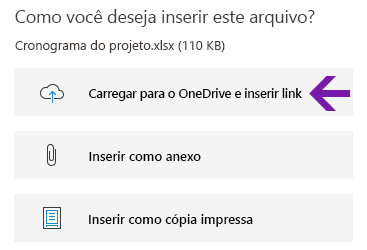
Carregue e insira arquivos em nuvem com facilidade
Quando você opta por inserir um arquivo em suas anotações, o OneNote agora oferece a nova opção "Carregar para o OneDrive e inserir link".
Armazenar seus anexos de arquivos na nuvem, em vez de no seu bloco de anotações, mantém suas anotações mais fáceis de gerenciar, e permite que você colabore com outras pessoas com mais facilidade.
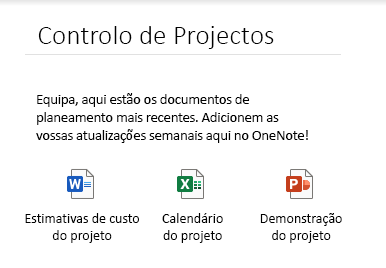
Editar e salvar anexos de arquivo incorporados
Depois de inserir um anexo de arquivo no OneNote, você pode clicar duas vezes (ou pressionar longamente) o arquivo para abrir e editar. As alterações feitas serão salvas no anexo original sem que você precise reinserir o arquivo.
Comece selecionando o botão Arquivo na guia Página Inicial . Em seguida, selecione o arquivo que você deseja inserir e escolha inserir o arquivo como anexo.
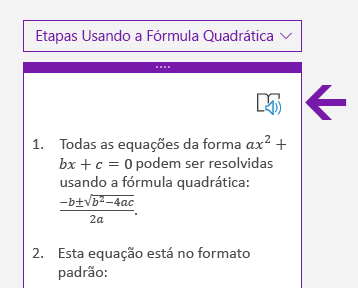
Ler as etapas de solução de matemática em voz alta
Depois de criar uma equação matemática no OneNote, selecione uma ação para resolver a equação e, em seguida, selecione para mostrar as etapas da solução . Para que a Leitura Avançada leia em voz alta as etapas da solução, selecione o ícone de alto-falante que aparece.
(Para usar os recursos de matemática no OneNote, você precisará estar conectado com uma assinatura do Microsoft 365.)
Ajude a moldar o futuro do OneNote e do Office
Se você sempre quiser ter acesso antecipado aos novos recursos do OneNote, torne-se um Office Insider.
Para fazer isso no OneNote, selecione o botão Configurações no canto superior direito, selecione Configurações e selecione Office Insider.
Por que não consigo instalar o OneNote para Windows 10 com um link direto?
Não é possível instalar o OneNote para Windows 10 por meio de um link direto porque ele não está mais disponível para novos usuários na Microsoft Store. No entanto, os usuários existentes ainda podem instalá-lo em um dispositivo novo ou redefinir usando o link direto, desde que o tenham instalado anteriormente com sua conta Microsoft ou tenham um código promocional e estejam usando o Windows 10 ou 11.
Qual versão do OneNote eu tenho?
No OneNote para Windows 10, selecione o botão Configurações e Mais, selecione Configurações e selecione Sobre.
O número completo da versão é exibido imediatamente abaixo do nome do produto.
Não estou vendo algumas das atualizações mencionadas aqui
Recursos novos e atualizados do OneNote para Windows 10 podem ser lançados em distribuição gradualmente, o que significa que eles podem não ter chegado ao seu computador ou dispositivo imediatamente após serem lançados.
Para ver o que de mais recente sua versão tem a oferecer, mantenha o OneNote para Windows 10 atualizado seguindo estas etapas:
- No Windows 10, selecione o menu Iniciar.
- No teclado, comece a digitar microsoft store e selecione o aplicativo Microsoft Store quando ele aparecer na lista de resultados.
- No aplicativo Microsoft Store que é aberto, selecione o botão Downloads e, em seguida, selecione o botão Obter atualizações no canto superior direito.
O aplicativo OneNote será exibido em Atividades recentes após a atualização para a versão mais recente disponível.
Dica
Se você não quiser atualizar manualmente o aplicativo OneNote para Windows 10 todos os meses, poderá fazer isso automaticamente. No aplicativo Microsoft Store no computador, selecione o ícone da conta, selecione Configurações e verifique se a opção Atualizações do aplicativo está definida como Ativada.
Onde posso enviar comentários sobre o OneNote?
Muitas das adições e melhorias de recursos listadas acima foram o resultado direto de comentários que recebemos de usuários do OneNote como você. Reserve um pouco do seu tempo para nos dizer o que mais te agrada na sua experiência com o OneNote e que sugestões você tem para torná-la ainda melhor. Seus comentários são enviados diretamente para a equipe do produto e podem ajudar a moldar o futuro do OneNote.
- No OneNote, selecione o botão Configurações e Mais , , no canto superior direito da janela do aplicativo.
- Selecione Configurações e, em seguida, selecione Comentários.
- No aplicativo aberto Hub de Feedback, siga as instruções na tela para inserir e enviar seus comentários e sugestões.
Obrigado por usar o OneNote!