
Sempre que você faz pesquisas online com o OneNote, pode usar o OneNote Web Clipper para capturar, editar, anotar e compartilhar informações facilmente. O uso é gratuito e funciona com a maioria dos navegadores da Web modernos.
Instale o complemento do OneNote Web Clipper
Baixe o complemento ou a extensão do OneNote Web Clipper para o seu navegador:
Clique no botão Obter .
Siga as instruções na tela exibidas para o navegador da Web específico que você está usando.
Se solicitado, aceite as mensagens de segurança para permitir que o OneNote Web Clipper funcione no seu navegador.
Para configurar o OneNote Web Clipper, faça o seguinte:
No navegador, abra qualquer site e, em seguida, clique no ícone do OneNote Web Clipper.
Observação
A localização do OneNote Web Clipper depende do navegador que você está usando.
Na janela pop-up roxa exibida, entre.
Se solicitado, aceite as permissões de aplicativo solicitadas para o OneNote Web Clipper. Posteriormente, você poderá alterar essas permissões de aplicativo nas configurações da conta.
Introdução ao OneNote Web Clipper
Sempre que você faz pesquisas online com o OneNote, pode usar o OneNote Web Clipper para capturar, editar, anotar e compartilhar informações facilmente. O uso é gratuito e funciona com a maioria dos navegadores da Web modernos.
Instale o complemento do OneNote Web Clipper
Baixe o complemento ou a extensão do OneNote Web Clipper para o seu navegador:
Clique no botão Obter .
Siga as instruções na tela exibidas para o navegador da Web específico que você está usando.
Se solicitado, aceite as mensagens de segurança para permitir que o OneNote Web Clipper funcione no seu navegador. Para configurar o OneNote Web Clipper, faça o seguinte:
No navegador, abra qualquer site e, em seguida, clique no ícone do OneNote Web Clipper.
Observação
A localização do OneNote Web Clipper depende do navegador que você está usando. 2. Na janela pop-up roxa que aparece, entre. 3. Se solicitado, confirme as permissões de aplicativo solicitadas para o OneNote Web Clipper. Posteriormente, você poderá alterar essas permissões de aplicativo nas configurações da conta.
Usar o OneNote Web Clipper
O OneNote Web Clipper detecta automaticamente o tipo de conteúdo do site que você deseja capturar: um artigo, uma receita ou uma página de produto.
Abra a página que contém o que você deseja recortar para o OneNote e, em seguida, clique no ícone do OneNote Web Clipper.
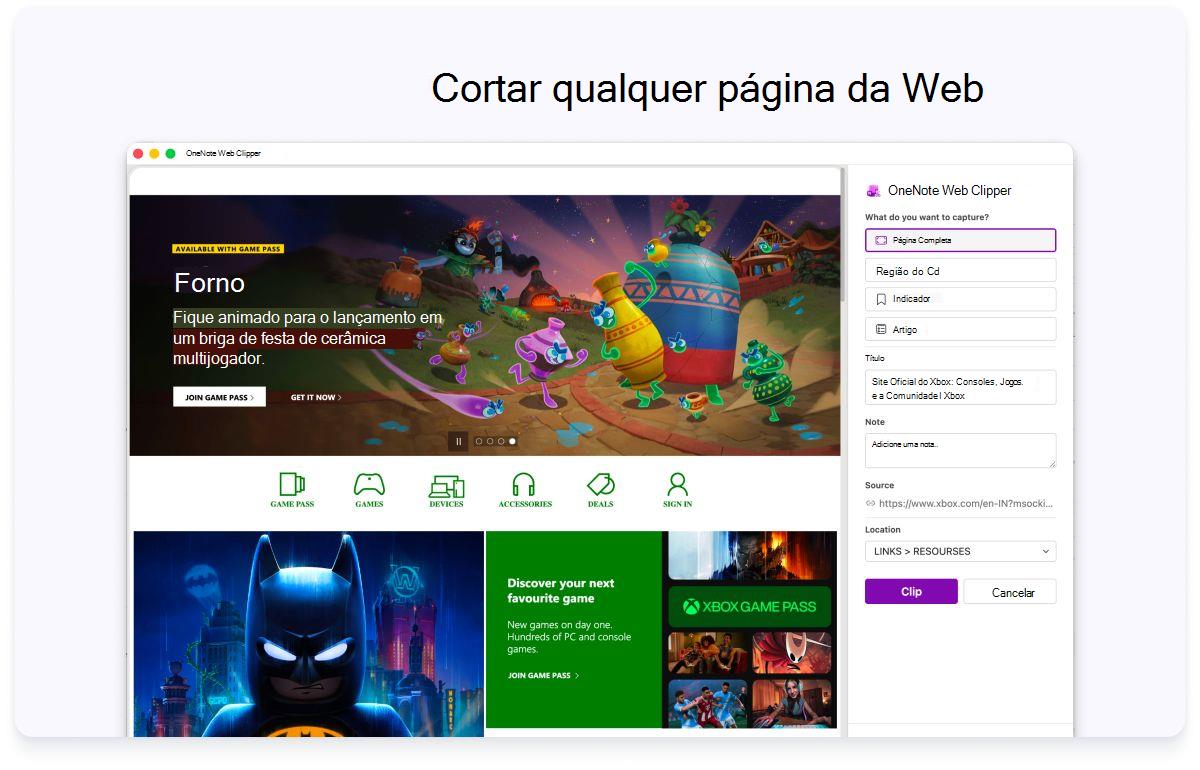
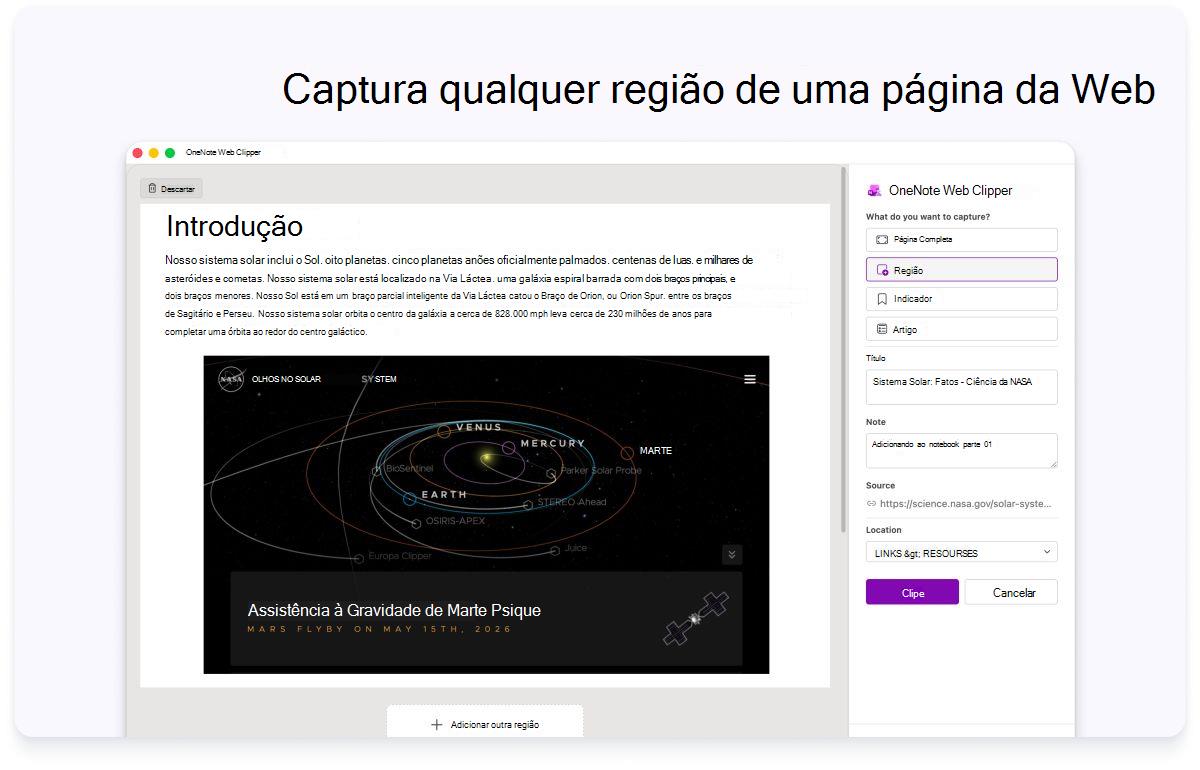
Na janela pequena do OneNote Web Clipper, siga um destes procedimentos (quando disponível):
- Clique em Página Inteira ou Região se quiser capturar a página da Web atual (ou uma região selecionada dela) no seu bloco de anotações como uma imagem de captura de tela. Essas opções preservam o conteúdo que você está recortando exatamente da maneira como ele aparece.
- Clique em Artigo se quiser salvar a página da Web atual no bloco de anotações como texto e imagens editáveis. Ao selecionar qualquer uma dessas opções, você pode usar os botões na parte superior da janela de visualização para realçar o texto selecionado, alternar entre um estilo de fonte serif e sans-serif e aumentar ou diminuir o tamanho do texto padrão.
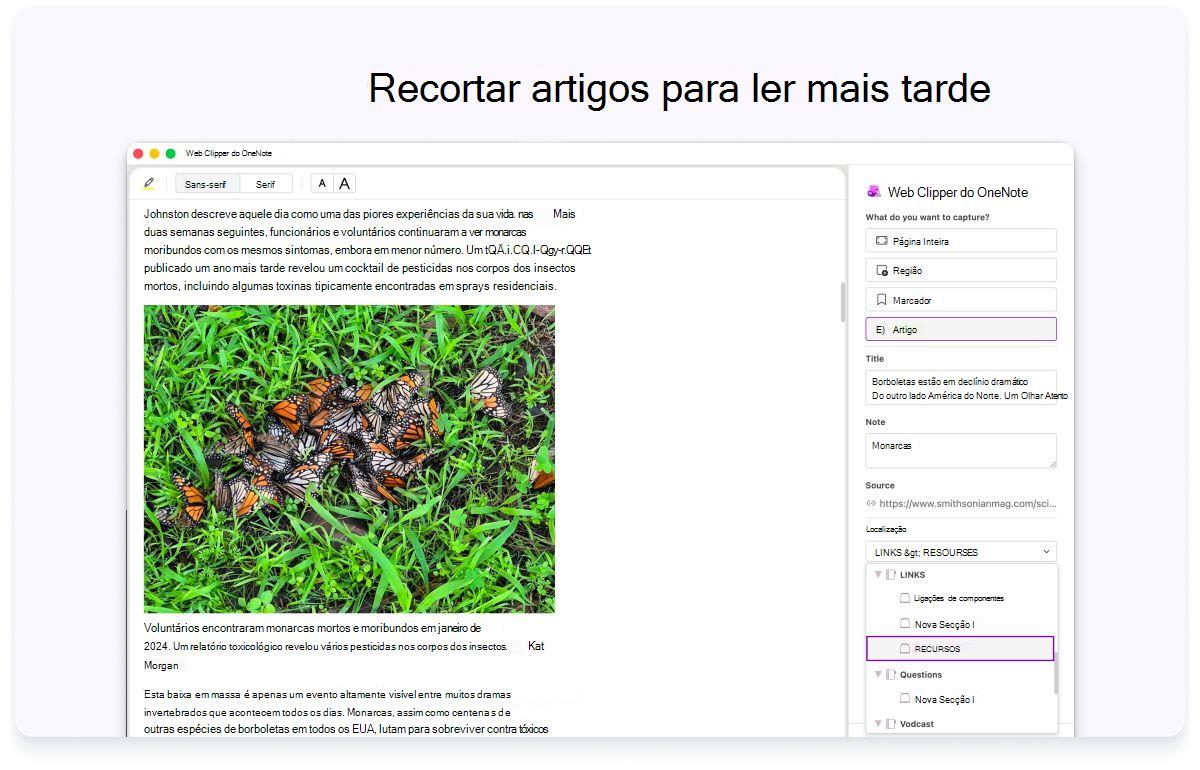
- Clique no menu suspenso Local e selecione a seção do bloco de anotações onde a página da Web recortada deve ser salva. A lista inclui todos os blocos de anotações que você armazenou na sua conta do OneDrive, incluindo qualquer bloco de anotações compartilhado. Você pode clicar para expandir qualquer bloco de anotações na lista para ver as seções disponíveis.
- Clique em Adicionar uma anotação se quiser dar mais contexto às informações capturadas para mais tarde. Esta etapa é opcional, mas a observação adicional pode ser útil como uma nota ou lembrete para você mesmo (por exemplo, "Acompanhe Samantha sobre essas especificações de produto!") ou como uma maneira de fornecer informações a outras pessoas que a estejam lendo em um bloco de anotações compartilhado (por exemplo, "Olá a todos, marcar este artigo que encontrei!").
- Clique em Recortar para enviar as informações capturadas ao OneNote.
Recortar páginas PDF para o OneNote
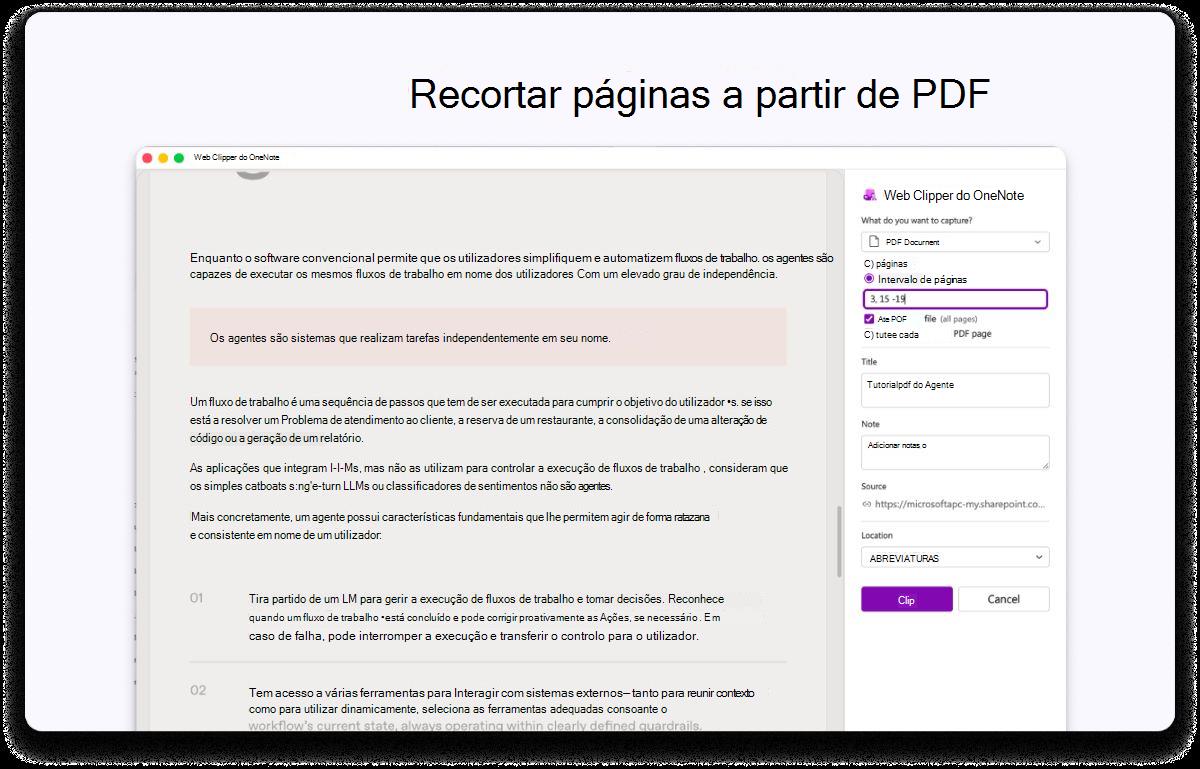
Abra um PDF, inicie o OneNote Web Clipper e selecione Documento PDF. Escolha um intervalo de páginas para capturar apenas as páginas necessárias e salve-as diretamente no OneNote com um clique, facilitando o armazenamento e a organização de conteúdo relevante sem recortar o arquivo inteiro.
Salve vídeos do YouTube facilmente
A extensão também suporta salvar conteúdo do YouTube diretamente no OneNote. Basta clicar com o botão direito do mouse em um vídeo, invocar a extensão e salvar o contexto completo do vídeo como um artigo para referência futura e anotações.