
Importante
O suporte ao OneNote para Windows 10 terminará em outubro de 2025. Para manter-se atualizado com os recursos mais recentes do OneNote, obtenha o OneNote na Microsoft Store ou como parte do Microsoft 365.
Para organizar visualmente as informações em suas anotações, você pode inserir e formatar uma tabela no OneNote para Windows 10.
No OneNote, clique ou toque na página onde deseja que sua tabela apareça.
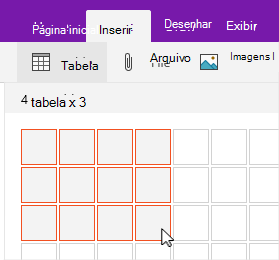
Clique ou toque em Inserir>Tabela e arraste o cursor sobre a grade até realçar o número de colunas e linhas desejado. Quando a tabela é inserida, a guia Tabela aparece na faixa de opções com controles que você pode usar para personalizar a tabela.
Siga um destes procedimentos para personalizar a tabela:
- Para adicionar uma coluna ou linha, selecione uma célula ao lado ou acima da linha ou coluna que você deseja adicionar e, na guia Tabela , clique ou toque onde deseja adicionar a linha ou coluna.
- Para alterar a largura de uma coluna, clique ou toque na borda da coluna para arrastá-la.
- Para classificar uma coluna da tabela, clique ou toque em uma célula na coluna pela qual você deseja classificar e, na guia Tabela , clique ou toque em Classificar.
- Para ocultar as bordas da tabela, clique ou toque em uma célula na tabela e, na guia Tabela , clique ou toque em Ocultar Bordas.
- Para sombrear uma célula, linha ou coluna, selecione a célula, linha ou coluna e, na guia Tabela , clique ou toque em Sombreamento.
- Para alterar a fonte do texto da tabela, selecione o texto e, na guia Página Inicial , clique ou toque na fonte, tamanho, realce ou outro efeito desejado.
Observação
Se você excluir uma linha ou coluna da tabela da qual não pretendia se livrar, selecione Desfazer no canto superior direito da janela do aplicativo ou pressione Ctrl+Z no teclado.