
Se você usou o OneNote para Windows 2016 para criar blocos de anotações no disco rígido local, não poderá usar esses blocos de anotações com outras versões do OneNote (como o OneNote para Windows 10, o OneNote para a Web ou os aplicativos móveis do OneNote), a menos que os mova para sua conta gratuita do OneDrive baseada na nuvem.
Manter seus blocos de anotações no OneDrive oferece diversos benefícios:
- Você tem acesso privado às suas anotações de qualquer lugar do mundo
- Você pode ler e editar suas anotações de praticamente qualquer computador ou dispositivo móvel
- Você pode compartilhar anotações com as pessoas selecionadas e trabalhar juntas, mesmo que estejam em lugares diferentes
Observação
Para obter mais informações sobre as duas versões do OneNote no Windows, consulte Qual é a diferença entre o OneNote e o OneNote 2016?
Para migrar seus blocos de anotações locais para a nuvem, faça o seguinte:
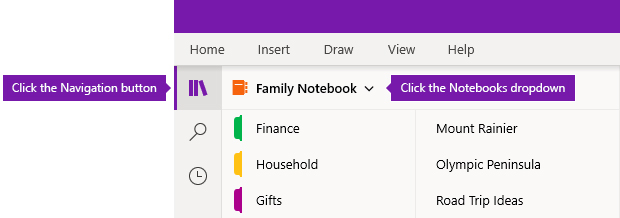
No OneNote para Windows 10, clique no botão Navegação. (Ignore esta etapa se o painel de navegação já estiver visível.)
Ao lado do nome do seu bloco de anotações atual, clique na seta suspensa Blocos de Anotações e, em seguida, clique em Mais Blocos de Anotações na parte inferior da lista.
Na janela Escolher blocos de anotações para abrir que é aberta, marque as caixas de marca ao lado dos nomes dos blocos de anotações armazenados localmente que você deseja abrir.
Observação
Os blocos de anotações armazenados localmente são indicados com o texto (Neste computador).
Clique em Abrir.
Na janela Carregar para a nuvem que é aberta, clique nas setas suspensas Selecionar conta na nuvem para selecionar a conta na nuvem (como OneDrive ou OneDrive for Business) que você deseja usar para cada bloco de anotações listado.
Observação
Se você não vir a conta desejada, clique em + Adicionar conta para adicioná-la.
Clique em Carregar.
Seus blocos de anotações carregados agora estão disponíveis online e podem ser acessados e editados de qualquer versão do OneNote em qualquer dispositivo.