
Importante
O suporte para Office 2016 e Office 2019 terminou em 14 de outubro de 2025. Atualize para o Microsoft 365 para trabalhar em qualquer lugar em qualquer dispositivo e continuar a receber suporte.
Se você tiver blocos de anotações do OneNote 2016 no SharePoint, notará que eles geralmente são armazenados em bibliotecas de documentos. Se a biblioteca do SharePoint que você está usando tiver qualquer uma das seguintes propriedades habilitadas, isso poderá causar erros de sincronização no OneNote:
- Check-in/check-out necessário
- Versões secundárias
- Quaisquer colunas de propriedades necessárias
Observação
Pode ser necessário ter privilégio de administrador do SharePoint para visualizar ou modificar essas propriedades. Se não conseguir fazer alterações, entre em contato com o administrador do SharePoint da sua organização.
Desativar o check-in/check-out necessário na biblioteca de documentos do SharePoint
- No SharePoint, navegue até a biblioteca de documentos.
- Na biblioteca de documentos, clique no
 Configurações e, em seguida, clique em Configurações
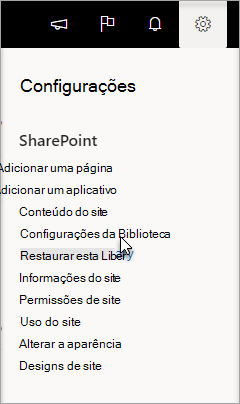
Se você não vir o Configurações , clique na guia Biblioteca para abrir a faixa de opções e clique em Configurações da Biblioteca. - Selecione Configurações de controle de versão.
- Defina a opção Exigir Check-out como Não.
Desativar versões secundárias na biblioteca de documentos do SharePoint
- No SharePoint, navegue até a biblioteca de documentos.
- Na biblioteca de documentos, clique no Configurações e, em seguida, clique em Configurações
Se você não vir o Configurações , clique na guia Biblioteca para abrir a faixa de opções e clique em Configurações da Biblioteca. - Selecione Configurações de controle de versão.
- Defina a opção Histórico de versão do documento como Criar versões principais.
Desativar as propriedades necessárias na biblioteca de documentos do SharePoint
- No SharePoint, navegue até a biblioteca de documentos.
- Na biblioteca de documentos, clique no Configurações e, em seguida, clique em Configurações
Se você não vir o Configurações , clique na guia Biblioteca para abrir a faixa de opções e clique em Configurações da Biblioteca. - Na tabela intitulada Colunas, veja se alguns itens têm uma marca de verificação na coluna Obrigatório.
- Selecione qualquer item marcado como "obrigatório" e defina a opção Exigir que esta coluna contenha informações como Não.