
Importante
O suporte ao OneNote para Windows 10 terminará em outubro de 2025. Para manter-se atualizado com os recursos mais recentes do OneNote, obtenha o OneNote na Microsoft Store ou como parte do Microsoft 365.
Não importa onde colocar suas anotações no OneNote para Windows 10, você pode encontrá-las rapidamente pesquisando. O OneNote pode pesquisar texto digitado, anotações manuscritas, palavras, marcas e texto que aparecem em imagens inseridas.
No teclado, pressione Ctrl+F ou clique no ícone de lupa próximo ao topo da lista de Páginas .
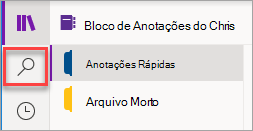
Na caixa de pesquisa exibida, digite uma palavra ou frase de pesquisa e pressione Enter. Por padrão, o OneNote pesquisa em todas as seções e páginas no bloco de anotações atual.
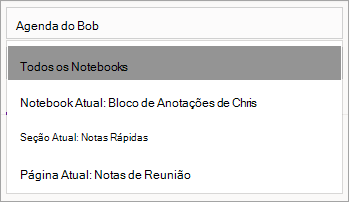
Para pesquisar marcas, insira o nome da marca, como "Importante" ou "Crítica". Não procure o conteúdo da marca.Logo abaixo da caixa Pesquisar , clique na seta para ajustar o escopo da pesquisa, se necessário. É possível pesquisar em Todos os Blocos de Anotações, no Bloco de Anotações Atual na Seção Atual ou na Página Atual.
Para ver os resultados de uma pesquisa de tags, clique na guia Tags na caixa Pesquisar.
Se o texto da pesquisa for encontrado em uma das suas anotações, clique para selecionar uma página na lista de resultados que for exibida. O OneNote abrirá a página selecionada e realçará todas as ocorrências do texto da pesquisa nela.