
Criar e trabalhar em blocos de anotações compartilhados é a melhor maneira de colaborar com os outros. No entanto, se não quiser que outras pessoas tenham permissão para ver todo o seu bloco de anotações do OneNote, você pode enviar anotações por email.
Enviar uma página de anotações no Outlook
- Na página do OneNote que contém as anotações que você deseja enviar, escolha Página de EmailInicial>.
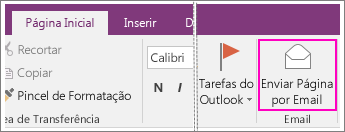
- Na janela de mensagem que é aberta, preencha as linhas Para, Cc, Cco (se disponível) e Assunto.
- Adicione comentários para os destinatários de suas anotações e clique em Enviar.
Anexar anotações a uma mensagem de email
Há duas maneiras de anexar anotações a um email:
Ao enviar as anotações como anexo:
Na página do OneNote que contém as anotações que você deseja enviar, escolha FilesSend>.
Clique em Enviar como anexo ou Enviar como PDF
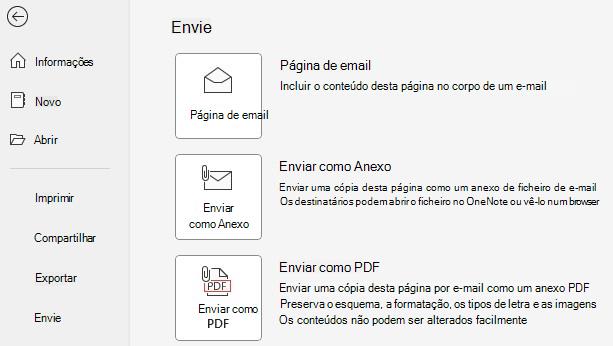
Isso abrirá um email com a página anexada.
- Enviar como Anexo: anexa a página no formato .one, que pode ser aberta com o OneNote no Windows.
- Enviar como PDF: anexa a página em .pdf formato que pode ser aberto com um leitor de PDF.
Ao exportar as anotações:
- Na página do OneNote que contém as anotações que você deseja enviar, escolhaExportar Arquivo>.
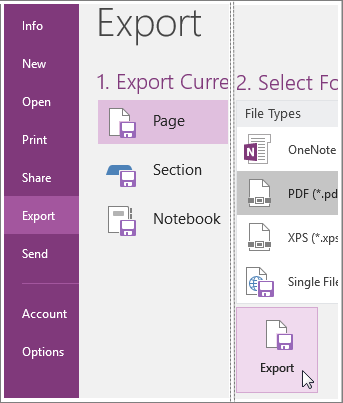
- Em Exportar Atual, escolha se deseja criar uma cópia da página atual, da seção inteira ou do bloco de anotações inteiro.
- Em Selecionar Formato, escolha o tipo de arquivo que deseja criar.
- Clique em Exportar, escolha um local para o arquivo (como a área de trabalho do computador) e clique em Salvar.
- No seu serviço de email desejado, crie uma nova mensagem e anexe o arquivo criado.
Se desejar que outras pessoas possam acessar um bloco de anotações (ou desejar acessar um bloco de anotações em outro dispositivo), você poderá criar um bloco de anotações no OneDrive. Se você já criou um bloco de anotações no computador, pode optar por movê-lo a qualquer momento. Sempre é possível alterar as permissões e decidir quem pode ler e editar, e você pode interromper o compartilhamento a qualquer momento.