

Você está procurando descobrir como compartilhar ou delegar o seu calendário?
- Compartilhando seu calendário no Outlook para Windows.
- Compartilhando seu calendário no Outlook para Mac.
- Compartilhando seu calendário no Outlook no iOS ou Android.
- Compartilhando seu calendário no Outlook na Web para empresas ou Outlook.com.
Observação
Muitos dos recursos do novo Outlook para Windows funcionam da mesma forma ou de forma semelhante ao Outlook na Web. Se você estiver interessado em experimentar a nova experiência, Marque Introdução ao novo Outlook para Windows.
Você é um administrador de TI e deseja saber mais sobre a nova plataforma de calendários compartilhados?
Fizemos melhorias na maneira como os calendários compartilhados no Microsoft 365 são sincronizados nos seus aplicativos. O restante deste artigo é destinado a ajudar administradores de TI, para entender as mudanças que estão ocorrendo.
As melhorias são apenas para calendários compartilhados entre as pessoas que usam o Exchange Online. Não há alteração nos calendários compartilhados quando o calendário de uma pessoa está hospedado no Exchange local.
Com essas melhorias, os administradores de TI e os usuários da organização terão:
- Opções consistentes de permissões ao compartilhar um calendário.
- Uma maneira fácil de aceitar um convite de calendário compartilhado.
- Calendários compartilhados que são sincronizados com todos os dispositivos com as alterações que aparecem imediatamente.
Melhorias
As melhorias básicas no compartilhamento podem ser resumidas da seguinte maneira:
- Os usuários podem compartilhar o calendário de qualquer versão do Outlook e têm as mesmas opções de permissão em todas as versões.
- Os usuários podem aceitar facilmente os convites de calendário compartilhados de qualquer aplicativo do Outlook e ver esses calendários compartilhados em todos os dispositivos.
- Os usuários podem exibir todos os seus calendários compartilhados em qualquer dispositivo ou aplicativo de calendário. Se alguém alterar um calendário compartilhado, todas as outras pessoas que compartilham o calendário verão as alterações instantaneamente. Os usuários também observarão melhorias de desempenho quando estiverem exibindo e editando calendários compartilhados. Usar um calendário compartilhado será tão rápido e confiável quanto gerenciar o próprio calendário do usuário.
Os calendários compartilhados são sincronizados com todos os dispositivos
Quando um usuário compartilha o calendário com pessoas hoje, elas veem a experiência aprimorada do calendário compartilhado depois de aceitar o convite. No entanto, se ele tiver compartilhado o calendário com as pessoas antes de essas alterações terem sido habilitadas, elas não verão essas melhorias automaticamente.
Para atualizar os calendários compartilhados existentes para a nova experiência, peça aos usuários para seguirem as instruções em Atualizar um calendário compartilhado existente para o novo modelo mais adiante neste artigo. Depois de atualizar os usuários para o novo modelo, os calendários compartilhados serão sincronizados com seus celulares. No futuro, os calendários compartilhados existentes serão atualizados automaticamente, mas ainda não há cronograma para esse processo de atualização automática.
Sincronização instantânea
Com a sincronização instantânea habilitada, um calendário compartilhado reflete as alterações feitas por outras pessoas imediatamente. Atualmente, nem todos os tipos de calendários compartilhados são compatíveis com a sincronização instantânea. As seções a seguir abrangem os tipos de calendários compartilhados e os aplicativos de calendário que são compatíveis com a sincronização instantânea.
Calendários compartilhados que são compatíveis com a sincronização instantânea
A sincronização instantânea será habilitada somente se ambos os usuários estiverem no mesmo locatário do Microsoft 365 ou se o calendário for compartilhado por um usuário Outlook.com.
A tabela a seguir fornece mais detalhes sobre os tipos de configurações que são compatíveis com a sincronização instantânea. No futuro, a sincronização instantânea será habilitada para todos os calendários compartilhados entre usuários do Microsoft 365 e Outlook.com.
| Proprietário do calendário | Destinatário do calendário compartilhado | Sincronização instantânea habilitada | Anotações |
|---|---|---|---|
| Microsoft 365 | Microsoft 365 (mesmo locatário) |
✔ | |
| Microsoft 365 | Microsoft 365 (locatário diferente) |
– | A sincronização acontece aproximadamente a cada três horas. Se o compartilhamento externo não tiver permissão para o locatário do proprietário do calendário, ele será tratado como se estiver sendo compartilhado com terceiros. |
| Microsoft 365 | Outlook.com ou serviços de terceiros como Gmail.com |
– | No momento, essa configuração gera uma URL de inscrição de calendário da Internet (ICS). O destinatário do calendário compartilhado adiciona o calendário compartilhado, usando a URL de ICS e o intervalo de sincronização é determinado pelo serviço de calendário do destinatário. Por exemplo, se o destinatário estiver no Outlook.com, o calendário será atualizado aproximadamente a cada três horas. Se o destinatário estiver no Gmail.com, o calendário poderá ser atualizado a cada 24 a 48 horas. |
| Outlook.com | Outlook.com | ✔ | |
| Outlook.com | Microsoft 365 | ✔ | |
| Outlook.com | serviços de terceiros como Gmail.com | – | No momento, essa configuração gera uma URL de ICS. O destinatário adiciona o calendário compartilhado, usando a URL de ICS e o intervalo de sincronização é determinado pelo serviço de calendário do destinatário. Por exemplo, se o destinatário estiver no Outlook.com, o calendário será atualizado aproximadamente a cada três horas. Se o destinatário estiver no Gmail.com, o calendário poderá ser atualizado a cada 24 a 48 horas. |
Aplicativos que são compatíveis com a sincronização instantânea
Aplicativos que são compatíveis com a sincronização instantânea:
- Outlook para Windows
- Outlook para Mac
- Outlook na Web (OWA)
- Outlook para iOS
- Outlook para Android
- Aplicativos REST e Exchange ActiveSync
Observação
A API do Serviços Web do Exchange (EWS) não é compatível com a sincronização instantânea.
Outlook para Windows: os usuários podem verificar se as melhorias do calendário compartilhado estão habilitadas ou desabilitadas seguindo as instruções neste artigo.
Outlook para Mac: se o usuário exibir o calendário compartilhado no Outlook para Mac, ele verá a nova experiência de sincronização se o calendário tiver sido adicionado ao aceitar um convite para compartilhamento ou se o usuário tiver adicionado o calendário compartilhado via Arquivo > Abrir a pasta de outro usuário. No entanto, se o usuário adicionou a conta como uma conta delegada, ela estará na antiga experiência de sincronização. As alterações poderão aparecer mais rápido no Outlook na Web, no Outlook para iOS e no Outlook para Android.
Outlook na Web, iOS e Android: se o usuário estiver visualizando-o no Outlook na Web, Outlook para iOS ou Outlook para Android, a nova experiência de sincronização estará em uso.
Detalhes técnicos sobre as melhorias do calendário compartilhado
Esta seção descreve como essas melhorias foram realizadas e o que mudou na arquitetura dos calendários compartilhados no Microsoft 365.
Terminologia
Aqui estão alguns termos que nós utilizaremos nesta discussão:
- Calendário compartilhado: Um calendário compartilhado com permissões de exibição, edição ou delegação
- Proprietário: A pessoa da qual o calendário é compartilhado
- Destinatário: A pessoa com a qual o calendário é compartilhado
- Modelo antigo: O comportamento antigo dos calendários compartilhados
- Novo modelo: O novo comportamento dos calendários compartilhados
Resumo das diferenças entre o modelo antigo e o novo de calendários compartilhados
As melhorias são aplicáveis apenas para calendários compartilhados entre usuários no Exchange Online. Não há alteração nos calendários compartilhados quando um dos usuários está hospedado no Exchange local.
| Atributo | Modelo antigo | Novo modelo |
|---|---|---|
| Como o calendário compartilhado é armazenado | Uma entrada (semelhante a um hiperlink) é armazenada na caixa de correio do destinatário. A entrada aponta para a caixa de correio do proprietário, mas não armazena os dados de calendário na caixa de correio do destinatário. | Um novo calendário é criado na caixa de correio do destinatário e este calendário conterá uma cópia do calendário do proprietário (começando um ano antes da data de aceitação). |
| Como o destinatário acessa o calendário compartilhado | Lê e grava diretamente da caixa de correio do proprietário. | Lê a partir da cópia local do calendário partilhado armazenada na caixa de correio do destinatário. No entanto, escreve diretamente na caixa de correio do proprietário e sincroniza com a cópia local do calendário partilhado na caixa de correio do destinatário. |
| Como o calendário compartilhado sincroniza as alterações | O aplicativo faz pesquisas periodicamente na caixa de correio do proprietário para ver se há alterações e sincronizá-las. | O serviço sincroniza instantaneamente as alterações para a cópia local do destinatário. Isso aciona uma notificação por push para o aplicativo que sincroniza as alterações instantaneamente. |
| O destinatário pode usar esses aplicativos para acessar o calendário compartilhado |
|
|
Para saber mais, confira Diferenças de recursos no novo modelo de calendários compartilhados mais adiante neste artigo.
Determinar se um calendário compartilhado é o modelo novo ou antigo
Os usuários que aceitarem um novo convite de calendário compartilhado usando a versão mais recente de um cliente do Outlook automaticamente começarão a usar o novo modelo de compartilhamento de calendário.
A maneira mais fácil de um usuário verificar se há melhorias (o que significa o novo modelo de compartilhamento de calendário) é ver se o calendário compartilhado é exibido no telefone celular. Se isso acontecer, o calendário compartilhado já terá sido atualizado para o novo modelo. Os usuários do Outlook para Windows podem verificar se estão habilitados para as melhorias do calendário compartilhado seguindo as instruções neste artigo.
Atualizar um calendário compartilhado existente para o novo modelo
Ao usar a versão mais recente de um cliente do Outlook, um calendário compartilhado com um usuário deve alternar automaticamente para usar as novas melhorias de compartilhamento de Calendário. No entanto, se isso não ocorrer, um usuário poderá criar novamente o calendário compartilhado usando uma das duas opções abaixo:
- O proprietário do calendário compartilha novamente o calendário. O proprietário do calendário pode fazer isto a partir de qualquer aplicação do Outlook, incluindo o Outlook para iOS ou o Outlook para Android. Em seguida, o usuário deve aceitar o convite do calendário compartilhado usando uma versão mais recente de um cliente do Outlook (se o usuário aceitar o convite usando uma versão mais antiga do Outlook, o calendário compartilhado não será habilitado com as melhorias atualizadas). Os calendários compartilhados existentes não precisarão ser removidos antes de serem aceitos novamente.
- O usuário exclui e abre o calendário novamente. Esta opção não exige que o proprietário compartilhe seu calendário novamente. Basta o usuário usar uma versão recente de um cliente do Outlook para excluir e abrir novamente o calendário compartilhado. Isto atualiza automaticamente o calendário se o utilizador tiver sido explicitamente concedido acesso ao calendário do proprietário. Se o usuário obter acesso por meio do grupo Padrão (Minha organização) ou por meio de um Grupo de segurança, sua cópia do calendário não será atualizado. Se o usuário estiver executando essa ação no Outlook para Windows, o cliente do Outlook também deve ser habilitado para as melhorias, como descrito neste artigo.
Observação
No Outlook para iOS e Android a opção de adicionar um calendário compartilhado está disponível abaixo do módulo de calendário: Clique na imagem de perfil na parte superior esquerda para exibir a lista de calendários; clique no ícone + na parte superior esquerda e selecione Adicionar Calendário Compartilhado.
Atualização automática de calendários partilhados existentes
O Microsoft 365 está a implementar uma atualização automática para calendários partilhados elegíveis, movendo-os do modelo de partilha mais antigo para o modelo melhorado, sem necessidade de qualquer ação por parte dos utilizadores ou administradores de TI. Esta atualização aplica-se a calendários partilhados internamente na sua organização, com permissões de Editor, Delegado ou Acesso Total à Caixa de Correio nos calendários principais. As suas relações e permissões de partilha existentes são totalmente preservadas.
O que esperar:
- A atualização ocorre silenciosamente em segundo plano. Não verá qualquer interrupção ou o seu calendário não desaparecerá.
- Uma vez concluída a atualização, o calendário partilhado continuará a aparecer na sua lista de calendários e incluirá eventos do ano passado e todos os eventos futuros.
- Não é necessário voltar a partilhar ou aceitar convites de calendário.
Se um calendário ainda não tiver sido atualizado:
Nem todos os calendários partilhados são atualizados ao mesmo tempo. A atualização está a ser realizada por fases. Os calendários com um número muito elevado de relações de partilha não serão atualizados.
Métodos de sincronização de calendários compartilhados
Esta seção descreve onde e quando a sincronização instantânea ocorre no estado atual do nosso trabalho. A tabela a seguir mostra os tipos de sincronização que existem para os calendários compartilhados no novo modelo.
| Método de atualização | Como as alterações são sincronizadas | Calendários suportados (atualmente) |
|---|---|---|
| Atualizações instantâneas | As alterações são sincronizadas instantaneamente. Isto aplica-se a calendários partilhados entre utilizadores no mesmo inquilino do Microsoft 365 ou partilhados por um utilizador Outlook.com. |
|
| Atualizações periódicas | As alterações são sincronizadas periodicamente (nas próximas três horas na maioria dos casos). Os destinatários não verão atualizações num calendário partilhado de imediato, mas a cópia será atualizada com o intervalo de algumas horas. |
|
| Assinatura de ICS | A URL de uma inscrição de calendário da Internet (ICS) é gerada quando o calendário é compartilhado. O destinatário pode usar essa URL para adicionar o calendário compartilhado a qualquer serviço de calendário que usar. Com os URLs de ICS, o serviço de calendário do destinatário decide quando sincronizar o calendário para receber novas atualizações. Se o destinatário for um usuário do Outlook.com, a sincronização acontecerá aproximadamente a cada três horas. |
|
Compartilhamento fora de um locatário
A sincronização instantânea para compartilhamento fora do seu locatário não é compatível no momento. Embora você possa compartilhar nessas configurações, a sincronização acontecerá periodicamente. Há dois tipos de compartilhamento entre locatários:
- Microsoft 365 para outro utilizador do Microsoft 365 (se a partilha externa estiver ativada).
Um calendário compartilhado totalmente é criado, mas a sincronização acontecerá aproximadamente a cada três horas. A sincronização instantânea eventualmente será habilitada para essa configuração. - Microsoft 365 a um utilizador Outlook.com. Se a partilha externa estiver desativada, partilhar com outro utilizador do Microsoft 365 também se enquadra neste grupo.
Uma URL de ICS é gerada durante o compartilhamento, que o destinatário pode usar para adicionar a qualquer serviço do calendário. Com uma subscrição de ICS, o serviço de calendário do destinatário decide quando sincronizar a subscrição de ICS para receber novas atualizações. Se o destinatário for um Outlook.com ou um utilizador do Microsoft 365, a sincronização ocorrerá aproximadamente a cada três horas.
Partilhar com utilizadores fora do Microsoft 365 e do Outlook.com
Compartilhar com um usuário em um serviço externo como o Gmail é um tipo diferente de compartilhamento de calendário. Nestes cenários, é gerado um URL de Subscrição Calendar Internet (ICS) que liga ao calendário do proprietário. Os destinatários podem usar essa URL para exibir o calendário em um navegador ou adicioná-lo ao seu próprio serviço do calendário adicionando um calendário da Internet usando a URL de ICS. Com as subscrições de ICS, o serviço de calendário do destinatário decide quando sincronizar a subscrição de ICS para receber novas atualizações. Se o destinatário for um usuário do Outlook.com, a sincronização acontecerá aproximadamente a cada três horas. Se o destinatário estiver usando outro serviço de calendário, como Gmail.com, a sincronização poderá não ocorrer com tanta frequência.
Diferenças de recursos no novo modelo de calendários compartilhados
Os calendários compartilhados que usam o novo modelo são diferentes do modelo antigo em várias áreas de recursos, incluindo lembretes, permissões, reuniões delegadas e clientes de terceiros.
Observação
Após a atualização automática, os calendários compartilhados incluem eventos de um ano antes da data de atualização e todos os eventos futuros. Eventos recorrentes com instâncias dentro ou após o limite de um ano ainda serão incluídos na sincronização.
Opções simplificadas de permissões
No passado, não havia nenhum conjunto de opções consistente em nível de permissão em clientes do Outlook. Como parte dessas melhorias, os clientes atualizados do Outlook mostrarão um conjunto simplificado e consistente de níveis de permissão de compartilhamento.
Como parte das melhorias do calendário compartilhado, os clientes atualizados do Outlook agora mostram um conjunto simplificado de níveis de permissão de compartilhamento, conforme descrito na tabela a seguir. Os níveis de permissão entre "somente leitura" e "editar" ainda são configuráveis, mas somente por um administrador usando os cmdlets Add-MailboxFolderPermission ou Set-MailboxFolderPermission . Todas as permissões intermediárias são descritas como "Personalizadas" quando o proprietário do calendário exibe suas permissões de compartilhamento.
A lógica complexa e propensa a erros do lado do cliente para avaliar essas permissões intermediárias também foi removida pelas melhorias do calendário compartilhado. Os clientes são informados apenas se o usuário pode exibir ou editar o calendário compartilhado. As permissões intermediárias não são impostas pelos clientes. Por exemplo, os Autores não estão impedidos de tentar editar eventos no calendário compartilhado. O serviço avalia todos os níveis de permissão e impede que o Autor edite eventos no calendário. Quando as permissões avançadas forem concedidas, recomendamos informar os usuários sobre o que eles podem e não podem fazer com os eventos no calendário.
| Níveis de permissão de legado | Níveis de permissão simplificada |
|---|---|
| Não compartilhado | Não compartilhado |
| Nada | Nada |
| Disponibilidade Disponibilidade apenas |
Pode ver quando eu estou ocupado |
| Disponibilidade, assunto, local Detalhes limitados |
Pode exibir títulos e locais |
| Revisor Detalhes completos |
Pode exibir todos os detalhes |
| Editor | Pode editar |
| Owner Editor de publicação Autor de publicação Autor Autor não editor Colaborador Personalizada |
Personalizada |
| Representante | Representante |
Alterar permissões
Se o proprietário usar o Outlook na Web, Outlook para iOS, Outlook para Android ou Outlook para Mac para alterar as permissões, a cópia do calendário do destinatário será imediatamente ressincronizada para o novo nível de permissão.
Se o proprietário usar outro aplicativo para alterar as permissões, o calendário será ressincronizado em algum momento nas próximas horas, mas isso não vai acontecer imediatamente.
Remover permissões
Se o proprietário remover permissões de alguém no calendário, essa ação será detectada dentro algumas horas e ocorrerá uma das três coisas:
- Se o destinatário estiver na mesma organização e o proprietário do calendário tiver o usuário Minha organização (padrão) definido para uma permissão diferente de Nenhum, o calendário do destinatário será atualizado para refletir o nível de permissão do usuário padrão. O calendário compartilhado permanecerá no novo modelo, mas ele poderá ter um nível de permissão diferente.
- Se o destinatário estiver na mesma organização e o proprietário do calendário não estiver compartilhando o calendário para o usuário Minha organização (padrão), o calendário compartilhado será removido da caixa de correio do destinatário. O destinatário não verá o calendário compartilhado em sua lista de calendário.
- Se o destinatário estiver em uma organização diferente, o calendário compartilhado parará de sincronizar, mas não será removido.
Mensagens de reuniões delegadas
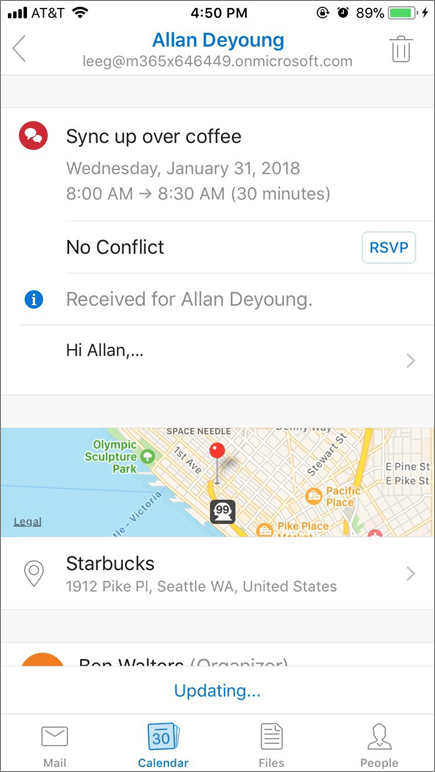
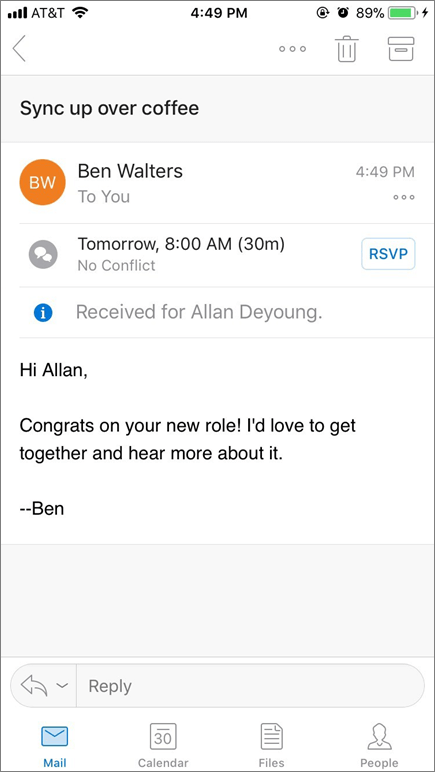
Os representantes sempre puderam exibir mensagens de reuniões delegadas do próprio telefone celular porque os convites são recebidos na caixa de entrada. No entanto, no passado, os representantes não encontravam indicações se o convite da reunião foi para eles ou para quem eles estavam representando.
Para dar um melhor suporte a esse cenário, o Outlook para iOS e o Outlook para Android adicionaram interface do usuário para esclarecer para quem o convite de reunião é destinado. Por exemplo, observe "Recebida para Allan Deyong" nas seguintes capturas de tela, que indicam que o email e o convite são para Allan, não para o representante.
|
|
|---|
Clientes de terceiros
O novo modelo de compartilhamento de calendário é diferente em clientes de email de terceiros em alguns cenários, que são descritos abaixo.
Em clientes EAS, os destinatários com permissões de somente leitura verão a opção de criar uma reunião ou responder a uma reunião nesse calendário somente leitura. Isso salva localmente no cache do cliente, mas as alterações são rejeitadas pelo servidor. As alterações do destinatário não serão refletidas no calendário do proprietário porque elas não têm permissões de edição. Isso acontece porque os clientes EAS não diferenciam entre permissões somente leitura e leitura-gravação em calendários compartilhados, e tratam todos os calendários como editáveis.
Alguns clientes de terceiros têm lógica de cliente para sempre adicionar o usuário atual como participante de reuniões. Portanto, se o usuário estiver usando os aplicativos de calendário nativos no telefone e estiver exibindo uma reunião no calendário de outra pessoa, ele poderá ver seu nome na lista de participantes. Isso só ocorrerá se eles estiver vendo o calendário em aplicativos de calendário de terceiros – quando eles exibirem a mesma reunião no Outlook para iOS ou Outlook para Android, eles não verão o nome na lista de participantes.
Não há suporte para as melhorias de calendário compartilhado para clientes baseados em EWS. Dessa forma, as melhorias não estão disponíveis em qualquer aplicativo de calendário que usa EWS, como Mac OS X.
Observação
- As versões mais antigas do Outlook para Mac usam o EWS e mostram os calendários compartilhados herdados que não têm essas melhorias.
- O aplicativo Calendário no Mac OS X usa EWS e mostra os calendários compartilhados herdados que não têm essas melhorias.
Perguntas frequentes
Quando essas melhorias passarão do status de "visualização" no Outlook para Windows?
Nós finalizamos a experiência de "visualização" em todos os canais de atualização do Microsoft 365 (Canal Atual, Canal Empresarial Mensal e Canal Semi-Annual). As melhorias do calendário compartilhado são habilitadas automaticamente para o Canal Atual e o Canal Empresarial Mensal a partir da versão 2112 e para o Canal Empresarial Semestral a partir da versão 2202. É altamente recomendável que os representantes sejam colocados no Canal Empresarial Mensal ou no Canal Atual para obter a melhor experiência e melhorias mais recentes.
Eu não quero que os calendários dos meus usuários sejam sincronizados com celulares. Quais configurações posso usar para desabilitar essa opção?
Não temos planos para permitir que as melhorias do calendário compartilhado sejam desabilitadas para locatários.
Os meus usuários estão preocupados com o uso de dados ao sincronizar calendários compartilhados com seus celulares. O que devo dizer a eles?
Se você desmarcar a opção de calendário compartilhado na lista de calendários, o Outlook para iOS e o Outlook para Android não sincronizarão os calendários que não estiverem selecionados. A maioria dos aplicativos de calendário móveis também devem seguir esse comportamento.Isso também se aplica aos calendários de recursos?
Todos os calendários que podem ser compartilhados estão qualificados para essas melhorias. Se um usuário compartilha o calendário, um calendário da caixa de correio compartilhada ou um calendário da caixa de correio de recursos e o destinatário aceitar usar o Outlook na Web, Outlook para iOS ou Outlook para Android, ele começará a ver essas melhorias.
No entanto, para caixas de correio de recursos em particular, há algumas inconsistências com a maneira como as permissões são exibidas na lista de permissões do Outlook em comparação com a lista de permissões do Centro de Administração. Estamos trabalhando para que as permissões sejam mostradas de maneira consistente. No entanto, a funcionalidade de calendário compartilhado funciona conforme descrito acima para calendários de caixa de correio de recursos e o destinatário poderá ver o calendário do recurso no telefone celular.Você agora oferece suporte a compartilhamento de um calendário com grupos do Microsoft 365?
Ainda não, mas esta é uma prioridade alta em nossa lista. Você pode atualmente apenas compartilhar calendários com usuários individuais ou grupos de segurança.Essas alterações tornarão mais fácil que uma única pessoa tenha múltiplos representantes de calendário?
Essas melhorias, especialmente a sincronização mais rápida, tornarão mais fácil que várias pessoas gerenciem o mesmo calendário, mas o cenário de multi-representante não é o objetivo dessas melhorias iniciais. Para uma melhor experiência, apenas um representante deve gerenciar o calendário compartilhado.Há outros problemas que eu deva conhecer?
O artigo Problemas conhecidos com as melhorias do calendário compartilhado da área de trabalho do Outlook lista alguns problemas recentes e conhecidos.A minha organização recebeu uma notificação do Centro de Mensagens (MC1287370) sobre as atualizações automáticas da partilha de calendários. O que isso significa?
A Microsoft está a atualizar automaticamente calendários partilhados elegíveis para o modelo de partilha melhorado no Microsoft 365. Este é um processo em segundo plano, não é necessária qualquer ação por parte dos utilizadores ou administradores de TI. Os calendários partilhados continuarão a funcionar normalmente.
Melhorias de calendário entre clientes
Abaixo está o resumo das melhorias de calendário em clientes do Outlook.
| Melhoria | Web | PC* | Mac* | iOS | Android |
|---|---|---|---|---|---|
| Compartilhe um calendário com permissões simplificadas | ✔ | ✔ | ✔*** | ✔ | ✔ |
| Aceitar um calendário para que utilize o novo modelo | ✔ | ✔ | ✔*** | ✔ | ✔ |
| Sincronizar instantaneamente pelo novo modelo | ✔ | ✔** | ✔*** | ✔ | ✔ |
*Aplica-se somente aos clientes que adquiriram Aplicativos do Microsoft 365 com assinatura mensal ou anual e que instalaram o Office usando o Clique para Executar (C2R).
**Habilitado por padrão para Canal Empresarial Mensal e Canal Atual na versão 2112 ou superior e habilitado por padrão para clientes do Canal Semestral a partir da versão 2202.
***Disponível a partir da versão 16.23.326.1.
Tópicos relacionados
Compartilhe seu calendário no Outlook na web for business
Delegação de calendário no Outlook na Web para empresas
Gerenciar o calendário de outra pessoa no Outlook na Web