
Por vezes, poderá querer aumentar a quantidade de espaço na janela do Microsoft Outlook para ver mensagens, calendários ou tarefas. Noutras alturas, poderá precisar de acesso fácil a todas as suas pastas de correio ou pode querer alternar rapidamente entre diferentes vistas, como Calendar e Contactos. O Painel de Navegação do Outlook proporciona flexibilidade com várias vistas e opções diferentes que o ajudam a trabalhar da forma mais eficiente possível.
Você pode:
- Oculte completamente o Painel de Navegação para aumentar o espaço na janela do Outlook.
- Minimize o Painel de Navegação para que, com um único clique, possa abrir e fechar o painel para aceder às suas pastas e vistas diferentes.
- Deixe o Painel de Navegação minimizado e aceda à Lista de Pastas e a outros painéis dentro do mesmo.
O que você deseja fazer?
- Ativar ou desativar o Painel de Navegação
- Minimizar ou expandir o Painel de Navegação
- Abrir o painel Lista de Pastas no Painel de Navegação minimizado
Ativar ou desativar o Painel de Navegação
- Para o Outlook 2010, no menu Ver , no grupo Esquema , clique em Painel de Navegação.
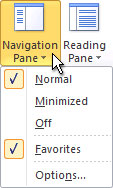
Para o Outlook 2007, no menu Ver , aponte para Painel de Navegação e, em seguida, clique em Normal ou Minimizado. - Clique em Normal, Minimizado ou Desativado.
Minimizar ou expandir o Painel de Navegação
Pode libertar mais espaço na janela do Outlook minimizando o Painel de Navegação. O perfil fino do Painel de Navegação minimizado disponibiliza uma área de visualização maior na janela do Outlook, ao mesmo tempo que fornece acesso rápido às pastas e ficheiros que utiliza com mais frequência. E ainda pode ver a sua Lista de Pastas num painel Lista de Pastas que é aberto a partir do Painel de Navegação minimizado.
Existem várias formas de minimizar e expandir o Painel de Navegação. Escolha o que melhor se adequa ao seu estilo de trabalho.
Para minimizar o Painel de Navegação expandido, clique na seta no canto superior. Para expandir o Painel de Navegação minimizado, clique na seta na parte superior.
Esta seta também está disponível no cabeçalho do Painel de Navegação noutras vistas, como Contactos e Calendar.No separador Ver , no grupo Esquema , clique em Painel de Navegação e, em seguida, clique em Normal ou Minimizado.
Aponte para a margem do Painel de Navegação expandido. Quando o ponteiro se tornar um
 , faça duplo clique para minimizar. Repita a mesma ação sobre a margem do Painel de Navegação minimizado para expandi-la.
Aponte para a margem do Painel de Navegação expandido. Quando o ponteiro se tornar um
, arraste-o para a margem até que o Painel de Navegação seja fechado na versão minimizada. Arraste a margem do Painel de Navegação minimizado para expandir novamente.Observação
- Quando o Painel de Navegação minimizado é expandido, aparece com a mesma largura que antes de ser minimizado.
- Se sair do Outlook com o Painel de Navegação minimizado, este será minimizado quando reiniciar o Outlook.
Abrir o painel Lista de Pastas no Painel de Navegação minimizado
Com o Painel de Navegação minimizado, tem uma área de visualização e trabalho maior disponível na janela do Outlook, mantendo o acesso fácil a toda a sua Lista de Pastas de Correio com um único clique. Abrir apenas a Lista de Pastas permite-lhe manter o Painel de Navegação minimizado enquanto trabalha, em vez de expandir o Painel de Navegação sempre que precisar de aceder a uma pasta. Também pode efetuar uma Pesquisa Instantânea a partir da Lista de Pastas.
No Painel de Navegação minimizado, clique no botão pasta Painel de Navegação .
Observação
Clicar num botão de pasta no Painel de Navegação minimizado abre o conteúdo dessa pasta na lista de mensagens do Outlook.