
Importante
O suporte para o Outlook para Mac herdado terminará em outubro de 2026. O suporte contínuo ao Outlook para Mac herdado dependerá da sua licença do Microsoft 365, do Office ou do Outlook. Para obter mais informações, acesse Fim do suporte para o Outlook para Mac herdado.
Use a página People no Outlook para Mac para exibir, criar e editar contatos e listas de contatos. Crie novos contatos do zero ou adicione alguém como contato de uma mensagem de email.
Criar contatos
Os novos contatos são salvos na pasta Contatos padrão e você também os verá em Todos os contatos. Se você quiser salvar o contato em uma pasta diferente, selecione a pasta antes de criar o contato.
Adicionar um contato manualmente
- No Painel de Navegação, selecione People.
- Selecione Novo Contato.
- Insira os detalhes do contato. Selecione Nome, Sobrenome etc. para adicionar mais informações, como o endereço do contato ou informações adicionais.
- Selecione Salvar e o contato será adicionado à sua lista de Contatos .
Criar um contato a partir de uma mensagem de email
- No Painel de Navegação, selecione Email.
- Abra uma mensagem de email e selecione o nome ou endereço de email de um contato.
- No card de perfil que é aberto, selecione Adicionar aos Contatos, insira informações adicionais e selecione Salvar.
Localizar um contato
Para localizar um contato no Outlook:
- Use Pesquisar. Comece a digitar na caixa de pesquisa para localizar um contato ou lista de contatos.
- Vá para a guia People e pesquise sua lista de contatos salvos.
Visualizar e editar informações de contato
- Na guia People, selecione um contato para exibir ou editar informações sobre ele.
- Para editar um contato, selecione Editar.
- Selecione Salvar quando terminar de fazer as edições.
Adicionar uma foto de seus contatos
- Na guia People, selecione um contato.
- Selecione Editar e, em seguida, selecione o círculo com as iniciais do contato.
- Você pode escolher entre uma seleção de fotos na opção Padrões ou Recentes ou selecionar Outro para carregar uma foto.
- Depois de selecionar uma foto, você pode selecionar Editar para ampliar ou reduzir com a barra de rolagem, deslocar a imagem clicando e arrastando a foto ou adicionar um filtro com o botão Aplicar um efeito na lateral da barra de rolagem.
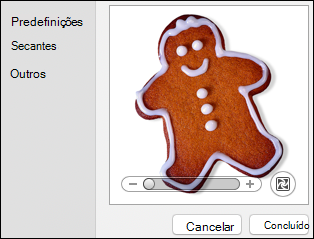
- Selecione Concluído e Salvar.