
Criar uma mensagem no Outlook na Web é tão fácil como selecionar Novo, compor a sua mensagem e, em seguida, selecionar Enviar. Responda a uma mensagem de e-mail que recebe ao selecionar Responder ou Responder a Todos ou reencaminhá-la para outras pessoas ao selecionar Reencaminhar.
Observação
Se não conseguir enviar e-mails a partir da sua conta do Microsoft 365, consulte As minhas mensagens não são enviadas.
Observação
Se as instruções não corresponderem ao que vê, poderá estar a utilizar uma versão mais antiga do Outlook na Web. Experimente as Instruções para o Outlook clássico na Web.
Criar e enviar emails
Na parte superior da página, selecione +Nova mensagem.
Na linha Para, insira o endereço de email ou nome da pessoa que receberá a mensagem.
Observação
Ao compor uma nova mensagem de e-mail, alguns clientes não verão a respetiva lista de contactos se clicarem nos botões Para ou Cc. Esse é um problema conhecido. Para ver os nomes a selecionar, comece a escrever na linha Para ou Cc. Os seus contactos relevantes serão apresentados.
Na linha Adicionar um assunto, insira uma breve descrição do conteúdo da mensagem.
Para anexar um arquivo à sua mensagem, selecione Anexar.
Para obter mais informações sobre como anexar ficheiros à sua mensagem, consulte Adicionar imagens ou anexar ficheiros a e-mails no Outlook.Digite sua mensagem e então selecione Enviar.
Agendar o envio do seu e-mail com Enviar mais tarde
Estamos a implementar uma funcionalidade Enviar mais tarde , que lhe permitirá adiar o envio de um e-mail e escolher a data e hora em que a sua mensagem de e-mail é enviada.
- Redija sua mensagem de e-mail
- Selecione Enviar
 e , em seguida, Enviar mais tarde
 - Escolha a data e a hora que você deseja agendar a mensagem para ser enviada
- Selecione Enviar.
Observação
- A mensagem permanecerá na pasta Rascunhos ou Itens Enviados até ser enviada. Você pode editá-lao ou excluí-la a qualquer momento até que seja enviada. Depois de editar, tem de selecionar Enviar Enviar>novamente mais tarde .
- Você não precisa estar on-line quando a mensagem estiver programada para ser enviada.
Encaminhar uma mensagem de email
Observação
Você pode encaminhar apenas uma mensagem por vez.
- Na sua lista de mensagens, escolha a mensagem que você deseja encaminhar.
- No canto superior direito do painel de mensagens, selecione
 ou selecione da mensagem e, em seguida, selecione Reencaminhar.
 - Digite sua mensagem e então selecione Enviar.
Responder a uma mensagem de email
Na sua lista de mensagens, escolha a mensagem a que você deseja responder.
No canto superior direito do painel de mensagens, selecione
 ou
ou  ou selecione da mensagem e, em seguida, selecione Responder ou Responder a todos.
Digite sua resposta e selecione Enviar.
Observação
Por padrão, o email original e seu histórico não serão exibidos quando você responder a uma mensagem. Para mostrar o e-mail original ou alterar o assunto do e-mail, selecione
 na parte inferior do painel de mensagens.
Adicionar destinatários nas linhas Cc ou Cco
Para adicionar destinatários nas linhas Cc ou Cco, selecione Cc ou Cco no lado direito da linha Para.
Observação
Os nomes das pessoas na linha Cco ficam ocultos para os outros destinatários da mensagem.

Descartar um rascunho de uma mensagem de email
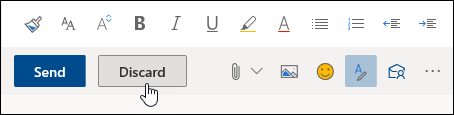
- Para descartar o rascunho de uma mensagem, selecione Descartar na parte inferior do painel de mensagem.
Instruções para o Outlook na Web clássico
Criar e enviar emails
- Na parte superior da página, selecione Novo para criar uma nova mensagem.

- Na linha Para, insira o endereço de email ou nome da pessoa que receberá a mensagem. A lista de contatos sugeridos se atualiza enquanto você digita.
- Na linha Assunto, digite uma breve descrição do conteúdo do email.
- Para anexar um arquivo à sua mensagem, selecione Anexar.
Para obter mais informações sobre como anexar ficheiros à sua mensagem, consulte Adicionar imagens ou anexar ficheiros a e-mails no Outlook. - Digite sua mensagem e então selecione Enviar.
Encaminhar uma mensagem de email
Observação
Você pode encaminhar apenas uma mensagem por vez.
- Na sua lista de mensagens, escolha a mensagem que você deseja encaminhar.
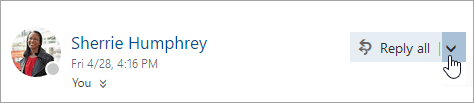
- No canto superior direito do painel de mensagens, selecione
 e, em seguida, selecione Reencaminhar.
- Digite sua mensagem e então selecione Enviar.
Encaminhamento automático
Para configurar o reencaminhamento automático, selecione  >Reencaminhamento deCorreio>.
Responder a uma mensagem de email
Na sua lista de mensagens, escolha a mensagem a que você deseja responder.
No canto superior direito do painel de mensagens, selecione
e, em seguida, selecione Responder ou Responder a todos.
Digite sua resposta e selecione Enviar.
Observação
- Por padrão, o email original e seu histórico não são exibidos quando uma mensagem está no modo Responder. Para mostrar o email, selecione Mostrar histórico da mensagem no editor.

- Você pode alterar o botão padrão de Responder a todos a Responder. Para tal, selecione qualquer mensagem, selecione
Adicionar destinatários nas linhas Cc ou Cco
Para adicionar destinatários nas linhas Cc ou Cco, selecione Cc ou Cco no lado direito da linha Para.
Observação
Os nomes das pessoas na linha Cco ficam ocultos para os outros destinatários da mensagem.

Descartar um rascunho de uma mensagem de email
- Para descartar o rascunho de uma mensagem, selecione Descartar na parte inferior do painel de mensagem.

Dicas sobre como usar Responder, Responder a Todos e Encaminhar
Responder e Responder a todos
Quando responder a uma mensagem, verá RE: adicionado ao assunto da mensagem. A mensagem original é adicionada abaixo da nova mensagem.Observação
Anexos da mensagem original não são incluídos na resposta.
Encaminhar
Quando reencaminha uma mensagem, o prefixo FW: é adicionado ao assunto para alertar o destinatário de que está a receber uma mensagem reencaminhada. A mensagem original é incluída, junto com os anexos, na mensagem encaminhada. Você pode editar o texto de uma mensagem encaminhada ou adicionar e remover anexos antes de enviá-la.