Se você usar uma conta do Microsoft 365 ou do Microsoft Exchange com o Outlook, poderá agendar eventos ou reuniões e usar o Assistente de Agendamento e o Localizador de Salas para ajudar a agendar os agendamentos com mais facilidade.
Criando um novo evento ou reunião
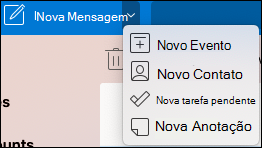
- Clique no menu suspenso ao lado de Nova Mensagem e selecione Novo Evento.
- Na janela Novo Evento , você pode nomear o evento, adicionar pessoas necessárias, definir a hora, defini-lo como um evento/reunião recorrente, adicionar um local, definir um lembrete e adicionar uma mensagem.
- Quando terminar, clique em Salvar, para salvar um compromisso ou Enviar, para enviar o convite a todos que você adicionou. Ele aparecerá em seu calendário na hora e na data escolhidas.
Usar o Assistente de Agendamento
Ao convidar várias pessoas, pode ficar um pouco complicado gerenciar os calendários de todos para encontrar um tempo que funcione para todos. O Assistente de Agendamento ajuda a facilitar isso.
Clique no menu suspenso ao lado de Nova Mensagem e selecione Novo Evento.
Na janela Novo Evento , selecione Ver mais itens (...) na barra de ferramentas e selecione Assistente de Agendamento.
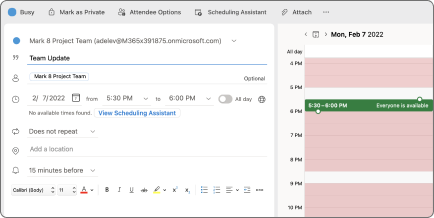
Você verá uma linha para cada destinatário inserido anteriormente, bem como a disponibilidade do local selecionado (se disponível), e também pode adicionar participantes obrigatórios ou opcionais diretamente do Assistente de Agendamento.
- Os horários em que seus participantes estão ocupados são mostrados em vermelho. Os horários em que seus participantes têm um compromisso provisório são mostrados em listras diagonais vermelhas e brancas, vezes que seus participantes estão trabalhando em outro lugar são mostrados com um contorno vermelho, e tempos fora do horário de trabalho de seus participantes são mostrados em listras diagonais claras cinza e branca.

- Os horários em que seus participantes estão ocupados são mostrados em vermelho. Os horários em que seus participantes têm um compromisso provisório são mostrados em listras diagonais vermelhas e brancas, vezes que seus participantes estão trabalhando em outro lugar são mostrados com um contorno vermelho, e tempos fora do horário de trabalho de seus participantes são mostrados em listras diagonais claras cinza e branca.
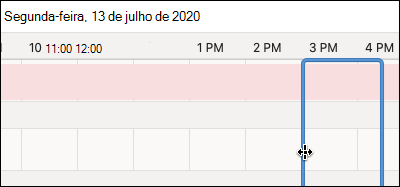
Clique em uma hora para colocar uma caixa azul que ajudará você a ver quaisquer conflitos. Você também pode clicar e arrastar as bordas da caixa azul para aumentar ou diminuir o comprimento do evento ou da reunião.
Quando terminar, clique em Concluído na parte superior da tela para voltar à janela Novo Evento com as alterações feitas. Verifique se tudo está correto e clique em Salvar para enviá-lo.
Usar o Localizador de Sala
Em um novo evento ou reunião, selecione Ver mais itens (...) na barra de ferramentas e selecione Assistente de Agendamento.
Clique em Adicionar um local e clique em Procurar com o Localizador de Salas se ele estiver disponível.
Observação
Se você não vir a opção Localizador de Sala, é possível que você não esteja conectado a uma conta com acesso às informações de localização. Entre em contato com o administrador de TI para obter assistência.
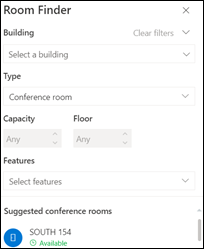
O Localizador de Sala permite que você escolha o edifício, o tipo de sala, a capacidade, o piso e os recursos (como se a sala tiver áudio, vídeo, projetor etc.).
Depois de selecionar entre as opções disponíveis, a seção Sugerida na parte inferior localiza as salas. Se uma sala estiver disponível no momento da reunião, ela dirá Disponível em texto verde e, se já estiver reservada ou fechada, ela dirá Indisponível em texto vermelho.
RSVP para eventos ou reuniões
- Ao clicar em um email com um evento ou convite de reunião, clique nele e verá uma janela RSVP.
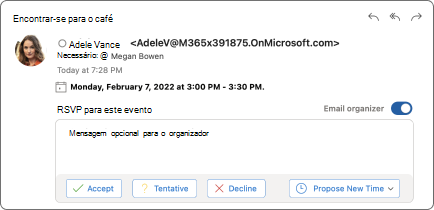
- Clicar em Aceitar, Tentar ou Recusar enviará imediatamente seu RSVP, portanto, se você quiser adicionar uma mensagem opcional ou propor uma nova hora, faça isso primeiro. Você também pode clicar na caixa marcar organizador do Email se não quiser enviar um email de confirmação.
- Se você precisar alterar o RSVP, acesse seu calendário, localize o evento ou a reunião e clique duas vezes nele para abri-lo.
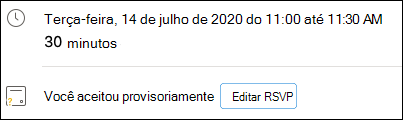
- Clique no botão Editar RSVP para ver a janela RSVP e alterar sua escolha.