
Determinados tipos de conta ligados às aplicações Correio, Calendar e People do Windows só guardam dados localmente. Quando se muda para o novo Outlook, esses dados podem ser deixados para trás, a menos que tome medidas específicas para levar os seus dados consigo. Este artigo mostra-lhe como guardar dados das aplicações Correio, Calendar e People e utilizá-los no novo Outlook ou em qualquer outro cliente de e-mail.
Neste artigo, saiba como:
Exportar e-mails e eventos do Correio do Windows
Guardar contactos a partir da aplicação Windows People
Importar e-mails para o novo Outlook
Importar eventos para o novo Outlook
Importar contactos para o novo Outlook
Guardar e exportar e-mails e eventos do Correio do Windows e Calendar
Se tiver uma conta POP ou IMAP, ou se não estiver a utilizar uma conta no Correio do Windows, pode exportar e guardar as suas mensagens como ficheiros .eml e eventos como um ficheiro .ics e, em seguida, importar essas mensagens e eventos para o novo Outlook.
Na Pesquisa
 na barra de tarefas, escreva PowerShell e selecione Enter para abrir a aplicação.
Copie o seguinte código e cole-o Windows PowerShell janela. Prima Enter para executar o script.
- if (-not $env:USERPROFILE) {
$env:USERPROFILE = "C:\Users\$env:USERNAME"
}
if (-not $env:LOCALAPPDATA) {
$env:LOCALAPPDATA = "$env:USERPROFILE\AppData\Local"
}
$directoryPath = "$env:LOCALAPPDATA\Packages\microsoft.windowscommunicationsapps_8wekyb3d8bbwe\LocalState\Migration"
$handoffFilePath = Join-Path -Path $directoryPath -ChildPath "handoff.txt"
New-Item -ItemType File -Path $handoffFilePath -Force | Out-Null
Start-Process "outlookmail:"
- if (-not $env:USERPROFILE) {
Esta ação abre a aplicação Correio e Calendar. Na caixa de diálogo Correio do Windows e Calendar já não são suportados, selecione Exportar Dados.
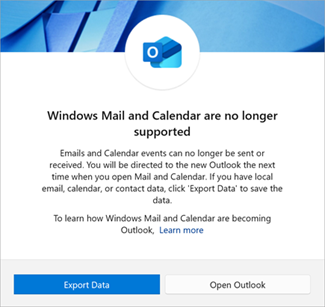
O explorador de ficheiros abre numa nova pasta criada no seu dispositivo. Nesta nova pasta encontra-se um ficheiro .ics que contém todos os eventos locais e uma ou mais pastas que contêm as mensagens .eml locais. Anote esta localização de ficheiros, pois irá precisar dela se optar por importar os seus ficheiros para uma nova aplicação de e-mail mais tarde.
Observação
Só serão exportadas mensagens e eventos que sejam locais para o seu dispositivo. Todas as mensagens ou eventos que precisem de acesso online (por exemplo, se a mensagem inteira ainda não foi transferida) não serão exportados. Tal ocorre porque essas mensagens estão disponíveis online e acessíveis através da sua conta de e-mail POP ou IMAP existente.
Guardar e exportar contactos a partir da aplicação Windows People
Pode exportar os contactos que guardou na aplicação Windows People e importá-los para o novo Outlook.
- Siga as instruções na secção acima e selecione Exportar Dados na caixa de diálogo nas aplicações Correio e Calendar do Windows. A aplicação Windows People será aberta automaticamente.
- Na aplicação People, selecione
 Transferir na parte superior da aplicação People.
 - Na janela Exportar todos os contatos, selecione Exportar.
- Na janela Guardar Como , selecione a localização onde pretende guardar os seus contactos. Selecione Salvar.
Dica
Se ainda não o fez, pode transferir o novo Outlook a partir da Microsoft Store.
Importar os seus e-mails para o novo Outlook
Observação
Qualquer cliente de e-mail que consiga abrir .eml ficheiros poderá abrir estes e-mails, mas as instruções poderão ser diferentes.
Pode importar os seus ficheiros de e-mail para o novo Outlook. Este passo pressupõe que já adicionou a conta ao novo Outlook onde pretende guardar estas mensagens. Se ainda não adicionou uma conta, consulte Adicionar uma conta de e-mail ao Outlook.
- No novo Outlook, aceda a Definições
 >Gerais>de Importação e selecione Iniciar importação. O explorador de ficheiros será aberto.
 - No explorador de ficheiros, navegue para a localização onde os seus ficheiros .eml foram guardados e selecione Carregar. Cada pasta terá de ser importada individualmente.
- Selecione a conta e a pasta para a qual pretende importar as mensagens e selecione Importar.
Importar os seus eventos para o novo Outlook
Pode importar os ficheiros do seu evento para o novo Outlook. Este passo pressupõe que já adicionou a conta ao novo Outlook onde pretende guardar estes eventos. Se ainda não adicionou uma conta, consulte Adicionar uma conta de e-mail ao Outlook.
- No novo Outlook, navegue para o Calendar
 .
. - No lado esquerdo da janela, selecione Adicionar calendário.
- Selecione Carregar a partir do ficheiroe, em seguida, Procurar.
- Selecione o ficheiro ICS que criou e selecione Abrir.
- Selecione a que Calendar pretende adicionar os eventos e selecione Importar.
Importar os seus contactos para o novo Outlook
Observação
Qualquer cliente de e-mail que consiga abrir ficheiros .eml poderá abrir estes e-mails, mas as instruções poderão ser diferentes.
No painel de navegação do novo Outlook, selecione People.
Selecione a conta para a qual pretende importar os contactos.
Observação
Agora pode importar os seus ficheiros para o novo Outlook. Este passo pressupõe que já adicionou a conta ao novo Outlook onde pretende guardar estas mensagens. Se ainda não adicionou uma conta, consulte Adicionar uma conta de e-mail ao Outlook.
Selecione Gerir contactos>,Importar contactos.
Selecione Procurar e selecione o ficheiro.csv que guardou.
Os seus contactos serão adicionados à lista de contactos dessa conta.
Confira também
O Correio, o Calendar e o People do Windows estão a tornar-se no novo Outlook