
Ao sinalizar mensagens de email, você pode acompanhar as respostas às mensagens enviadas. Você também pode fazer o acompanhamento das mensagens recebidas. Em ambos os casos, você pode incluir um alerta de lembrete.
Sinalizar para lembrar os destinatários do acompanhamento
Quando você precisar ter uma resposta oportuna a uma mensagem, use um sinalizador para os destinatários.
Dica
Use esse recurso com discrição. Alguns destinatários podem não gostar de ter lembretes adicionados ao Outlook.
- Antes de selecionar Enviar, na guia Mensagem , no grupo Marcas , selecione Acompanhamento e selecione Personalizado.
- Selecione Sinalizador para Destinatários.
- Em Sinalizador para Destinatários, selecione um sinalizador no Sinalizador a ser listado.
- Por padrão, um lembrete acompanha a tarefa. Para enviar um sinalizador sem um alerta de lembrete, desmarque a caixa Lembrete marcar.
O texto de sinalizador que os destinatários recebem é exibido no InfoBar.
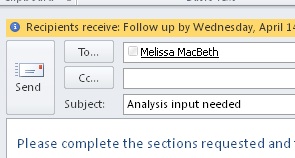
Sinalizador para lembrá-lo de acompanhar
Se você precisar acompanhar uma mensagem que está prestes a enviar, defina um lembrete para si mesmo.
- Antes de selecionar Enviar, na guia Mensagem , no grupo Marcas , selecione Acompanhamento.
- Selecione um sinalizador para quando você quiser ser lembrado sobre essa mensagem.
Por padrão, as seguintes datas de início do sinalizador, datas de vencimento e lembretes estão disponíveis:
| Sinalizar | Data de início | Data de conclusão | Lembrete |
|---|---|---|---|
| Hoje | Data atual | Data atual | Uma hora antes do fim do dia de trabalho de hoje |
| Amanhã | Data atual mais um dia | Data atual mais um dia | Hora de início do dia atual mais um dia de trabalho |
| Esta Semana | Data atual mais dois dias, mas não mais tarde do que o último dia de trabalho desta semana | Último dia útil desta semana | Hora de início do dia atual mais dois dias úteis |
| Próxima Semana | Primeiro dia de trabalho da próxima semana | Último dia de trabalho da próxima semana | Horário de início do primeiro dia de trabalho da próxima semana |
| Sem Data | Nenhuma data | Nenhuma data | Data atual |
| Personalizada | Data atual | Data atual | Data atual |
Como alternativa, selecione Personalizado para criar uma data de início e data de vencimento que não aparece na lista. Selecione OK para fechar a caixa de diálogo.
O texto de sinalizador que os destinatários recebem é exibido no InfoBar.
Observação
Se você quiser personalizar o sinalizador especificando datas de início e de vencimento ou alteração quando o alerta de lembrete for exibido, siga as etapas no Sinalizador para lembrar você e os destinatários da seção de acompanhamento . Você pode limpar a caixa Sinalizador para Destinatários marcar para personalizar sinalizadores que só você vê.
Sinalizador para lembrá-lo e os destinatários a acompanhar
Para sinalizar uma nova mensagem para você e os destinatários, faça o seguinte:
Na guia Mensagem , no grupo Marcas , selecione Acompanhamento e, em seguida, selecione Adicionar Lembrete.
Selecione Sinalizador para Destinatários.
Para enviar um sinalizador sem um alerta de lembrete, desmarque a caixa Lembrete marcar.Selecione a caixa Sinalizador para Mim marcar e, se desejar, a caixa Lembrete marcar.
Você pode especificar uma data de início e uma data de vencimento para o Sinalizador para Mim.
No Sinalizador a ser listado, selecione o texto de sinalizador que você deseja exibir. Você também pode digitar texto personalizado na caixa e, em seguida, pressionar ENTER.
Observação
Você não pode alterar o texto do sinalizador ou definir a data de início e a data de vencimento se estiver usando uma conta de email IMAP.
Se a caixa Lembrete marcar para Sinalizador para Mim ou o Sinalizador para Destinatários estiver selecionada, especifique uma hora para um lembrete.
Selecione OK.
O texto do sinalizador é exibido no InfoBar.

Remover o sinalizador
O sinalizador aparece na lista de mensagens e na mensagem.
- Na lista de mensagens, clique com o botão direito do mouse no sinalizador de mensagem.
- Clique em Limpar Sinalizador.

Se a mensagem estiver aberta em sua própria janela, clique em LimparSinalizador deAcompanhamento de>Mensagens>.
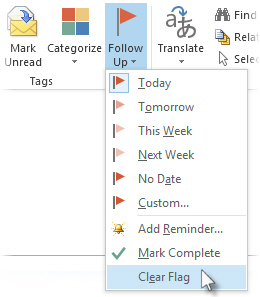
Quando você remove o sinalizador, o lembrete também é excluído.
Remover o lembrete
Lembretes são alertas pop-up que aparecem quando a ação é necessária.
- Na lista de mensagens, clique com o botão direito do mouse no sinalizador de mensagem.
- Clique em Personalizado.
- Desmarque a caixa Lembrete .

Se a mensagem estiver aberta em sua própria janela, clique emAcompanhamento> de Mensagem>Personalizado e, em seguida, desmarque a caixa Lembrete.
Localizar respostas para suas mensagens sinalizadas
Depois de enviar uma mensagem que usa um sinalizador, você pode pesquisar respostas.
Observação
Por padrão, as mensagens enviadas são salvas na pasta Itens Enviados . Se você usar uma conta do Microsoft Exchange e mover seus itens enviados para um Arquivo de Dados do Outlook (.pst) manualmente ou com o AutoArchive, esse recurso não estará disponível.
Siga um destes procedimentos:
- Abra a mensagem original na pasta Itens Enviados .
- Abra a mensagem enviada sinalizada na Barra de To-Do.
- Abra qualquer mensagem que seja uma resposta à mensagem original, selecione o InfoBar e selecione Abrir mensagem sinalizada original.
Selecione o InfoBar e selecione Localizar mensagens relacionadas.
A caixa de diálogo Localização Avançada é exibida e uma pesquisa inicia mensagens que são uma resposta à sua mensagem sinalizada.
Acompanhamento de mensagens concluídas
Quando você remove ou limpa um lembrete ou sinalizador, perde qualquer indicação de que a mensagem já foi um item a ser feito. Se você quiser um indicador que tenha concluído a ação necessária para uma mensagem sinalizada, marque-a como concluída. O sinalizador se torna uma marca marcar. Em Tarefas, você pode alterar a exibição para ver todos os itens concluídos (até que o item seja excluído).
- Na lista de mensagens, clique na mensagem.
- Clique com o botão direito do mouse no sinalizador.
- Clique em Marcar Concluído.

Parar de acompanhar uma conversa por email
Ao rastrear uma mensagem que não é mais desejada, você pode limpar o sinalizador na mensagem.
Faça um dos seguintes procedimentos:
Você adicionou um sinalizador a uma mensagem que não enviou, mas agora deseja remover o sinalizador
- No rascunho da mensagem, na guia Mensagem , no grupo Marcas , selecione Acompanhamento.
- Selecione Limpar Sinalizador.
Você enviou uma mensagem que usa um sinalizador para si ou para outras pessoas, mas agora deseja remover o sinalizador
Siga um destes procedimentos:Exclua a mensagem sinalizada na Barra de To-Do.
Isso também exclui a mensagem em suas pastas mail .Clique com o botão direito do mouse na mensagem em qualquer lugar em que ela aparece no Outlook e selecione Marcar Completar ou Limpar Sinalizador.
Observação
Os destinatários da mensagem ainda veem o sinalizador. Quando você remove um sinalizador, ele afeta apenas o que você vê.
Um lembrete de sinalizador aparece e você deseja remover o sinalizador
- Quando o alerta de lembrete for exibido, clique com o botão direito do mouse nele e selecione Marcar Completar ou Limpar Sinalizador.
Diga-me como Mark Complete e Clear Flag diferem
Mark Complete O item permanece marcado com um sinalizador de acompanhamento, no entanto, ele aparece com um strikethrough. Se o To-Do Barra ou Tarefas estiver configurado para mostrar todas as tarefas e itens a serem executados, independentemente de estarem concluídos ou não, a mensagem será exibida até que você a exclua de suas pastas mail .
Limpar Sinalizador O sinalizador é removido da mensagem e não há nenhum registro da mensagem aparecendo em exibições como To-Do Barra e Tarefas.
Se você quiser manter um registro de itens concluídos, use Sinalizador Concluído. No entanto, assim que você excluir a mensagem, o item desaparecerá completamente de todas as exibições do Outlook.
- Quando o alerta de lembrete for exibido, clique com o botão direito do mouse nele e selecione Marcar Completar ou Limpar Sinalizador.
Uma resposta a uma mensagem sinalizada chega e você deseja remover o sinalizador
- No Painel de Leitura ou na mensagem aberta, selecione o InfoBar e selecione Abrir Mensagem Sinalizada Original.
- Na guia Mensagem , no grupo Marcas , selecione Acompanhamento.
- Selecione Limpar Sinalizador.
Sinalizar uma mensagem que você recebe
Você pode sinalizar uma mensagem que recebe para lembrar a si mesmo de acompanhar ou agir mais tarde. Para sinalizar uma mensagem recebida, faça um dos seguintes procedimentos:
- Na lista de mensagens, selecione a coluna sinalizador ao lado da mensagem.
A menos que você tenha alterado o sinalizador padrão, o sinalizador usa a data de hoje para a data de início e a data de vencimento. - Na lista de mensagens, clique com o botão direito do mouse na coluna sinalizador ao lado da mensagem. Selecione a data de vencimento da tarefa.
Por exemplo, se você selecionar Próxima Semana, uma data de início da próxima segunda-feira e uma data de vencimento da sexta-feira a seguir será definida. Selecione Personalizado para usar uma data de início e uma data de vencimento que não aparecem na lista.
Depois de selecionar OK, o texto do sinalizador será exibido no InfoBar.
As mensagens sinalizadas aparecem na Barra de To-Do, em Tarefas e na Calendar Lista de Tarefas Diárias.
Por padrão, as seguintes opções de sinalizador estão disponíveis.
| Sinalizar | Data de início | Data de conclusão | Lembrete |
|---|---|---|---|
| Hoje | Data atual | Data atual | Uma hora antes do fim do dia de trabalho de hoje |
| Amanhã | Data atual mais um dia | Data atual mais um dia | Hora de início do dia atual mais um dia de trabalho |
| Esta Semana | Data atual mais dois dias, mas não mais tarde do que o último dia de trabalho desta semana | Último dia útil desta semana | Hora de início do dia atual mais dois dias úteis |
| Próxima Semana | Primeiro dia de trabalho da próxima semana | Último dia de trabalho da próxima semana | Horário de início do primeiro dia de trabalho da próxima semana |
| Sem Data | Nenhuma data | Nenhuma data | Data atual |
| Personalizada | Data atual | Data atual | Data atual |