
Um perfil de email é composto por contas de email, arquivos de dados e informações sobre onde seu email é armazenado.
O que é um perfil de email?
Email perfis são o que o Outlook usa para lembrar quais contas de email você usa e onde os dados de cada conta são armazenados. Cada perfil fornece ao Outlook as seguintes informações:
- Quais informações de conta usar Essas informações incluem o nome de usuário, o nome de exibição, o nome do servidor de email e a senha da conta isp (provedor de serviços de Internet).
- Onde os dados de email são entregues e armazenados No Outlook, os dados são entregues e armazenados no servidor de email ou em um arquivo .pst em seu computador. Esses dados incluem regras, mensagens, contatos, calendários, anotações, tarefas, diários, Pastas de Pesquisa e outras configurações.
Os perfis de email do Outlook são armazenados no registro do Windows. Quando o Outlook é iniciado, ele recupera as informações de perfil do registro.
Quando você executa o Outlook pela primeira vez, um assistente de inicialização orienta você no processo de criação de um novo perfil. Assim, o perfil criado é executado sempre que você inicia o Outlook. A maioria das pessoas mantém apenas um perfil – no entanto, às vezes, você pode achar útil ter mais de um. Por exemplo, talvez você queira usar um perfil para email de trabalho e um segundo perfil para email pessoal. Além disso, se outras pessoas usarem o mesmo computador que você, suas contas e configurações poderão ser mantidas em perfis separados que tenham nomes diferentes.
Você não pode usar senhas para proteger perfis do Outlook. Para ajudar a proteger seus dados do Outlook contra intrusões de outras pessoas, você deve usar uma conta de usuário do Windows protegida por senha.
Importante
Não é possível alternar de um perfil de email para outro enquanto o Outlook estiver em execução.
Um perfil básico consiste em uma ou mais contas de email e um arquivo de armazenamento. Um indivíduo privado pode ter uma conta de email da Internet, como uma conta POP3, enquanto os trabalhadores corporativos podem ter uma conta do Microsoft Exchange . Contas de outros tipos (incluindo contas IMAP4 e HTTP) podem ser adicionadas a qualquer perfil, assim como arquivos de armazenamento adicionais (como um arquivo Arquivo.pst para manter mensagens mais antigas). Às vezes, serviços extras, como diretórios de catálogo de endereços e fax, também podem ser incluídos.
Usar um único perfil
A maioria das pessoas precisa apenas de um único perfil. Quando o Outlook é executado pela primeira vez, o primeiro perfil é criado automaticamente e é chamado de "Outlook". Sempre que o Outlook começa, esse perfil padrão é executado automaticamente. Quando você adiciona ou modifica contas de email ou inclui um arquivo .pst adicional a ser usado, você está modificando seu perfil. Você pode modificar seu perfil a qualquer momento, mas não pode alterar o nome de um perfil depois que ele for criado pela primeira vez.
Modificar seu perfil
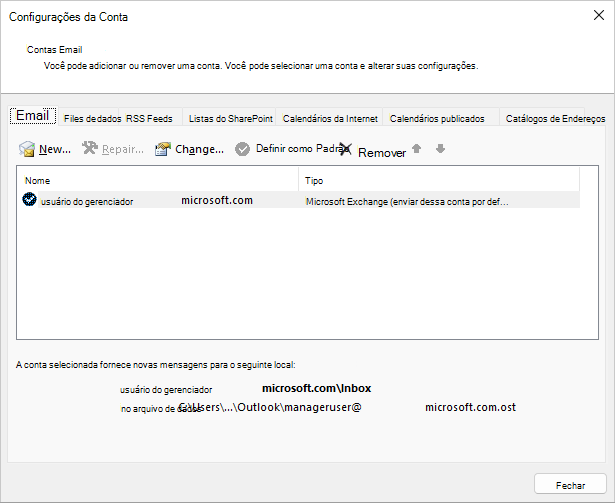
Para modificar o perfil atual do Outlook, use o Gerenciador de Contas. Duas opções para modificar perfis estão usando o Gerenciador de Contas interno ou o seletor de perfil. Ambas as opções são mostradas abaixo.
Para acessar o Gerenciador de Contas:
Abra o Outlook Desktop.
Selecione Arquivo e , em seguida, Configurações da Conta.
Para usar o seletor de perfil:
Segure Shift durante a inicialização do Outlook.
Dica
Você também pode usar uma dessas opções alternativas para acessar o seletor de perfil:
- Usando uma opção de linha de comando, clique com o botão direito do mouse no botão Iniciar do Windows e selecione Executar. Na caixa de diálogo Executar, digite: Outlook.exe /profiles e pressione Enter.
- Enquanto o Outlook estiver em execução, selecioneConfigurações> da Conta de Arquivo>Alterar Perfil. O Outlook será reiniciado.
Na caixa de diálogo seletor de perfil, selecione Opções.
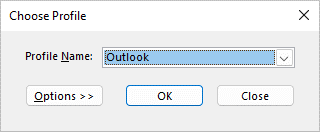
Você pode continuar a abrir o outro perfil e, em seguida, usar o Account Manager. Ou você pode selecionar o Nome do Perfil e selecionar Propriedades diretamente no seletor de perfil.
Usar vários perfis
Talvez você precise de mais de um perfil em qualquer uma das seguintes situações:
-
Se você usar o Outlook em um único computador que você compartilha com outras pessoas em quem você confia
Por exemplo, se você e seu parceiro tiverem contas de email separadas, cada um de vocês também poderá ter um perfil separado, cada um com as contas e configurações apropriadas. - Se você quiser separar sua conta do Exchange de trabalho de suas contas pessoais
Se você precisar de mais de um perfil, poderá criar um perfil adicional a qualquer momento e adicionar a ele as contas e as configurações desejadas. Ao alternar de um perfil para outro, você altera as contas de email e as configurações que estão disponíveis para você em uma sessão do Outlook.
Criar um novo perfil
Para criar um novo perfil, use o seletor de perfil.
Segure Shift durante a inicialização do Outlook.
Dica
Você também pode usar uma dessas opções alternativas para acessar o seletor de perfil:
- Usando uma opção de linha de comando, clique com o botão direito do mouse no botão Iniciar do Windows e selecione Executar. Na caixa de diálogo Executar, digite: Outlook.exe /profiles e pressione Enter.
- Enquanto o Outlook estiver em execução, selecioneConfigurações> da Conta de Arquivo>Alterar Perfil. O Outlook será reiniciado.
Na caixa de diálogo seletor de perfil, selecione Opções.
Observação
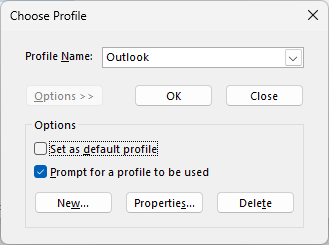
Antes de selecionar Novo, considere selecionar a caixa marcar para "Solicitar que um perfil seja usado". Se isso estiver habilitado, você receberá um prompt sempre que iniciar o Outlook para escolher qual perfil deseja abrir. Isso é útil quando você tem vários perfis e precisa alternar entre eles.
Selecione Novo.
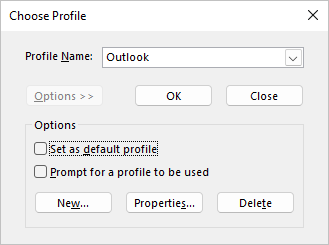
Digite um nome para o novo Perfil do Outlook e selecione OK.
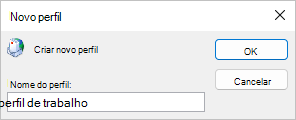
Depois que o novo perfil for criado, você precisará adicionar uma conta de email ao perfil. Na caixa de diálogo adicionar conta, opcionalmente, você pode adicionar mais contas.
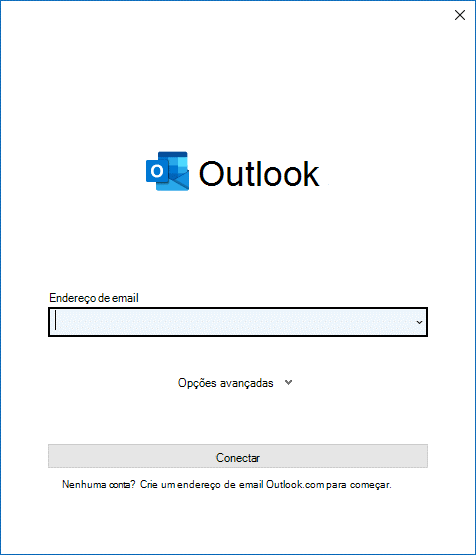
Se você chegou até aqui, criou com êxito um novo perfil do Outlook. Para alternar entre perfis, volte para a seção Modificar seu perfil acima.
Configurar o Outlook para sempre usar o mesmo perfil
Para configurar o Outlook para abrir um perfil específico, use o seletor de perfil.
Para acessar o seletor de perfil, segure Shift durante a inicialização do Outlook.
Dica
Você também pode usar uma dessas opções alternativas para acessar o seletor de perfil:
- Usando uma opção de linha de comando, clique com o botão direito do mouse no botão Iniciar do Windows e selecione Executar. Na caixa de diálogo Executar, digite: Outlook.exe /profiles e pressione Enter.
- Enquanto o Outlook estiver em execução, selecioneConfigurações> da Conta de Arquivo>Alterar Perfil. O Outlook será reiniciado.
Na caixa de diálogo seletor de perfil, selecione Opções.
Na caixa de diálogo seletor de perfil expandido, selecione a lista suspensa Nome do Perfil e escolha o perfil que você deseja abrir por padrão. Em Opções, selecione a caixa de seleção "Definir como perfil padrão".
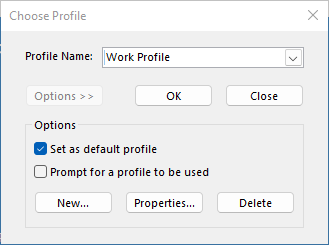
Observação
Se você tiver vários perfis, poderá considerar verificar a caixa para "Solicitar que um perfil seja usado". Você será solicitado a escolher qual perfil deseja abrir.
Selecione OK quando terminar suas opções de configurações.
Excluir um perfil
A eliminação de perfis é permanente. Tenha cuidado ao eliminar perfis caso tenha dados que não tenham cópias de segurança ou disponíveis noutros perfis. Se tiver alguma preocupação, é melhor manter o perfil até que já não precise dos dados.
Para eliminar um perfil, utilize o seletor de perfis. Pode aceder ao seletor de perfis ao premir Shift enquanto inicia o Outlook.
Na caixa de diálogo seletor de perfis, selecione Opções.
Selecione a lista pendente nome do perfil, escolha o perfil que pretende eliminar e selecione Eliminar.
Editar um perfil com a aplicação Correio no Painel de Controle
Utilize o ícone Correio no Painel de Controle para abrir a aplicação Correio para configurar perfis de e-mail do Outlook. O ícone Correio não será apresentado a menos que tenha o Outlook instalado e tenha executado o programa pelo menos uma vez. A aplicação Correio não pode ser utilizada para adicionar contas ou perfis para o Microsoft 365, Outlook.com ou outras contas de e-mail do Exchange que necessitem de Autenticação Moderna.
Pode alterar as contas contidas, as respetivas definições e as opções de armazenamento de dados para cada perfil.
Saia do Outlook.
No Painel de Controle, selecione Email.
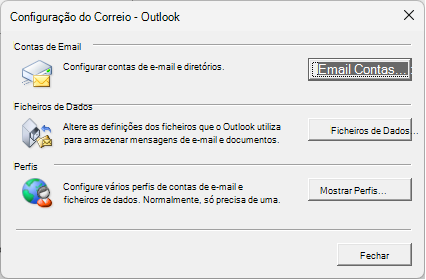
Onde está Email no Painel de Controle?
O correio é apresentado em diferentes localizações Painel de Controle consoante a versão do sistema operativo Microsoft Windows, Painel de Controle vista selecionada e se está instalado um sistema operativo de 32 ou 64 bits ou uma versão do Outlook.
A maneira mais fácil de localizar Email é abrir o Painel de Controle no Windows e na caixa Pesquisar, na parte superior da janela, digitar Email.
Siga um destes procedimentos:
- Para adicionar outra conta de e-mail, selecione Email Contas.
- Para alterar as opções de armazenamento de dados do Outlook, selecione Dados Files.
- Para ver uma lista dos perfis atuais, selecione Mostrar Perfis.
Veja Também
Utilizar o Outlook sem uma conta de e-mail
Problemas que podem ocorrer quando adiciona várias contas do Exchange ao mesmo perfil do Outlook