
Importante
O suporte para o Outlook para Mac herdado terminará em outubro de 2026. O suporte contínuo ao Outlook para Mac herdado dependerá da sua licença do Microsoft 365, do Office ou do Outlook. Para obter mais informações, acesse Fim do suporte para o Outlook para Mac herdado.
É possível enviar respostas automáticas (de Ausência Temporária) do Outlook quando você quiser que as pessoas saibam que você não responderá às suas mensagens de email imediatamente.
Observação
O Outlook para Mac não oferece suporte a respostas automáticas para contas do Gmail, Yahoo! ou outras contas POP ou IMAP.
Respostas automáticas para conta do Exchange, Outlook.com, Hotmail ou Office 365
É possível configurar respostas automáticas quando estiver fora do escritório e especificar uma data de término para que as respostas sejam automaticamente interrompidas quando você retornar ou você pode desabilitar as respostas automáticas manualmente.
Configurar respostas automáticas quando você estiver fora do escritório
No painel de navegação, selecione Email.
Selecione o menu Ferramentas e, em seguida, selecione Respostas Automáticas.

Selecione a conta selecionando o menu suspenso e selecione o botão de alternância ao lado de Enviar respostas automáticas para ativar as respostas automáticas.
Em Mensagem para dentro da sua organização, insira sua resposta automática.
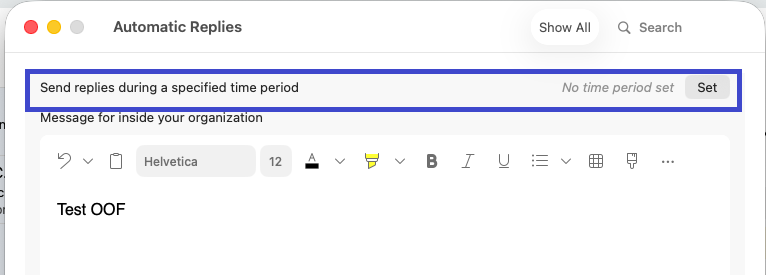
Para definir as datas de início e término, selecione a opção Definir no lado direito da opção Enviar respostas durante um período de tempo específico e marque Período de tempo para escolher as datas e horas de início e término.
Observação
Ao marcar esta caixa e definir as datas e as horas de início e de término, as respostas de ausência temporária serão desativadas automaticamente quando atingirem esses prazos.
Para definir opções de resposta para pessoas de fora da sua organização (caso esteja habilitado pelo administrador do Exchange), marque Mensagem para fora da sua organização e, em seguida, selecione Enviar somente para os meus contatos ou Enviar para todos e insira sua resposta automática.

Uma vez feito isso, feche a janela Respostas Automáticas .
Desativar respostas automáticas
- No painel de navegação, selecione Email.
- Selecione o menu Ferramentas e, em seguida, selecione Respostas Automáticas.
- Selecione o botão de alternância ao lado de Enviar respostas automáticas.
Verifique qual tipo de conta você tem
Na barra de menus do Outlook, escolha Ferramentas>Contas.
Na caixa Contas , selecione a conta.
O tipo de conta está listado acima da Descrição da Conta.
Observação
As informações da conta padrão serão exibidas primeiro.
Artigos relacionados
Enviar respostas automáticas (ausência temporária) do Outlook