
Use sua pasta Tarefas para controlar coisas que você precisa fazer, mas não quer necessariamente colocar no calendário.
Uma descrição geral das tarefas no Outlook Web App
- Exibir tarefas no Outlook Web App
- O que você verá em Tarefas
- Abrir uma tarefa em uma janela separada
- A lista de tarefas
- Criar tarefas
- Editar tarefas
Exibir tarefas no Outlook Web App
- Em um navegador da Web, entre no Outlook Web App usando a URL fornecida pela pessoa que gerencia o email da sua organização. Insira seu nome de usuário e senha e selecione Entrar.
- Na parte superior da página, selecione o iniciador de aplicações
 e, em seguida, selecione Tarefas.
O que você verá em Tarefas
Além de tarefas que você cria, qualquer mensagem que você sinalizar aparecerá na pasta Tarefas.
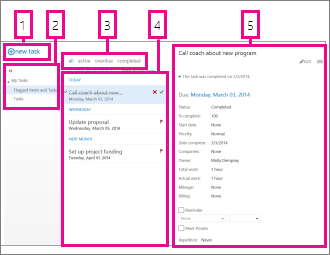
- Crie uma nova tarefa ao clicar em
 .
. - Use esta coluna para exibir Tarefas e Itens sinalizadosou apenasTarefas.
- Filtros. Selecione o filtro dependendo de quais itens você quer ver. Tarefas e itens sinalizados não que têm uma data associada a eles e que não foram concluídos aparecerão somente quando você selecionatodos
- Lista de itens que atendem aos critérios do filtro atual. Clique em qualquer item para exibi-lo no painel de leitura. Você pode usar os controles no modo de exibição lista para fazer alterações em um status de item. Por exemplo, você pode marcar uma tarefa como completa ou remover um sinalizador de uma mensagem.
- O painel de leitura, onde o conteúdo dos itens selecionados por você é exibido. Você pode usar os controles no canto superior para fazer alterações no item se ele for uma tarefa. Se for uma mensagem, os controles serão os mesmos que você usa quando lê seu email.
Observação
Tarefas podem não estar disponíveis para você, dependendo das configurações da sua organização.
Abrir uma tarefa em uma janela separada
Por padrão, você lê e cria tarefas no painel de leitura, mas isso não é sempre o que você quer. Algumas vezes, você quer poder exibir ou editar tarefas em uma janela separada.
Quando estiver a criar uma nova tarefa ou a editar uma existente, pode destapará-la numa nova janela ao clicar no ícone de destaque  no canto superior da mensagem.
Para abrir uma tarefa que está a ver numa janela separada, clique no  do ícone de menu expandido e selecione abrir numa janela separada.
A lista de tarefas
Tarefas incluem tarefas que você criou e mensagens que você sinalizou.
- Você pode alternar entre a exibição de Itens Sinalizados e Tarefas e apenas Tarefas usando uma lista de pastas.
- Você pode depois escolher quais itens exibir usando os filtros na parte superior da lista de tarefas: todas, ativas, atrasadas e concluídas.
- Você pode usar os ícones na lista de tarefa para concluir algumas tarefas rápidas. Clique em
 para eliminar uma tarefa. Clique
  ou
ou  para marcar uma tarefa como concluída. Para marcar uma tarefa concluída como não concluída, clique na
  . Para alterar a data associada ao sinalizador ou marcar o item como concluído, clique com o botão direito nele.
Criar tarefas
Para criar uma nova tarefa, clique em . Isso abrirá um formulário de tarefa simples no painel de leitura.

Se você quer ter mais detalhes, clique em exibir mais detalhes.

Quando terminar, clique na marca de Guardar para guardar as alterações ou  Eliminar para cancelar.
Editar tarefas
Para editar uma tarefa, selecione-a na vista de lista e, em seguida, clique em  Editar no painel de leitura. Quando terminar, clique na marca de Guardar para guardar as alterações ou Eliminar para cancelar.
Mensagens sinalizadas aparecerão do mesmo jeito como se você estivesse vendo seu email. Você pode responder a elas em Tarefas. Pode alterar o sinalizador status ao clicar com o botão direito do rato no na lista Tarefas e, em seguida, clicar no valor pretendido.
Quando edita uma tarefa, pode clicar no para ver mais coisas que pode fazer. Clique no menu para ver opções de excluir, adicionar uma categoria ou marcar a tarefa como concluída.