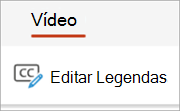
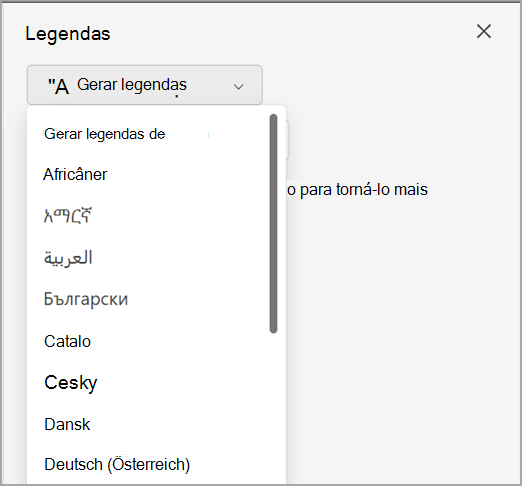
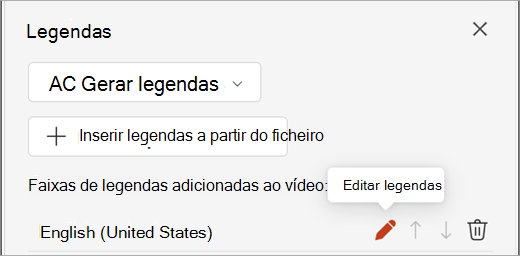
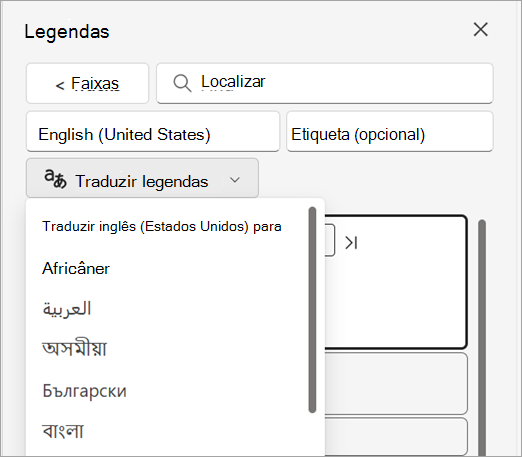
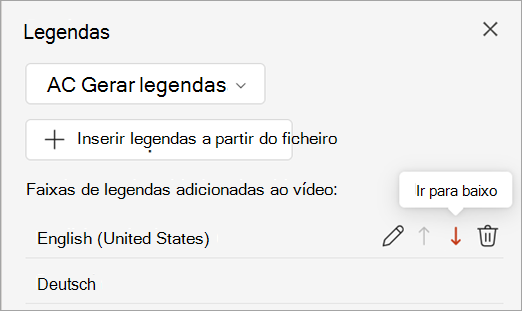
No PowerPoint para Windows, macOS e Web, pode adicionar legendas de áudio ou legendas a vídeos e ficheiros de áudio nas suas apresentações. Adicionar legendas ocultas torna sua apresentação acessível a um público maior, incluindo pessoas com deficiência auditiva e pessoas que falam outros idiomas diferentes daqueles no seu vídeo.
Para ler sobre as práticas recomendadas de acessibilidade, confira Tornar suas apresentações do PowerPoint acessíveis a pessoas com deficiência.
A partir do Office 2016, o PowerPoint tem um novo formato mais simples para legenda ficheiros, denominado WebVTT. O leitor de vídeo nas seguintes versões do PowerPoint pode mostrar essas legendas quando reproduz o vídeo:
- PowerPoint 2016
- PowerPoint 2019
- PowerPoint 2021
- PowerPoint 2024
- PowerPoint do Microsoft 365
As legendas ocultas são armazenadas em um arquivo baseado em texto com uma extensão de nome de arquivo .vtt. Crie um arquivo de legendas ocultas por conta própria ou use uma ferramenta de criação de legendas. Para procurar online ferramentas disponíveis e instruções detalhadas, escreva "criar ficheiro vtt" no motor de busca.
A partir da versão 2411, também pode inserir legenda ficheiros no formato Texto SubRip (SRT) que utilizam codificação UTF-8.
Para obter instruções sobre como mostrar legendas ao ver um vídeo nestas versões do PowerPoint, consulte Funcionalidades de acessibilidade em reprodução de vídeo e áudio no PowerPoint.
Requisitos para esse recurso
No Office 2016, a disponibilidade da funcionalidade de legendagem de áudio depende da forma como o Microsoft 365 foi instalado. A legendagem de áudio só está disponível para instalações Clique-e-Use do Office 2016; As instalações baseadas em MSI não têm funcionalidades de legendagem de áudio. Leia a secção seguinte para ver se a funcionalidade está disponível para a instalação do PowerPoint 2016.
Verificar se o Microsoft 365 foi instalado com a versão Clique-e-Use ou MSI
Abra uma aplicação do Office 2016.
No menu Arquivo, selecione Conta.
Para instalações Clique-e-Use do Office 2016, terá um botão Opções de Atualização .
As instalações baseadas em MSI não têm o botão Opções de Atualização. Só verá o botão Acerca <do nome> da aplicação.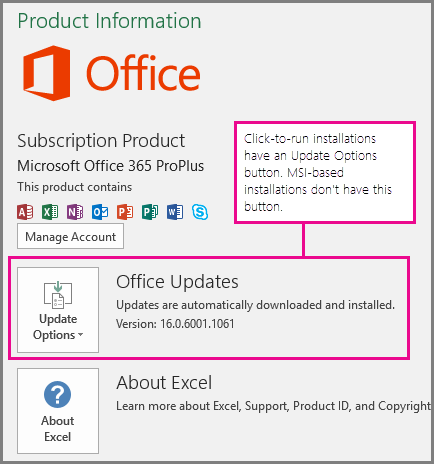
Se tiver uma instalação baseada em MSI do Office 2016, consulte o separador Office 2010-2013 deste artigo para ver que funcionalidades de legendagem de áudio estão disponíveis para si.
Criar legendas
Prepare um arquivo de legendas de texto com extensão .vtt antes de adicionar legendas. Para obter instruções sobre como criar o arquivo de legenda, confira Criar legendas ocultas para um vídeo.
Adicionar legendas ocultas a um vídeo
Pode adicionar legendas a apresentações que gravou com narração de vídeo, gravações de ecrã e qualquer outro vídeo (exceto vídeos online) que insira no PowerPoint.
No PowerPoint, na vista Normal , abra o diapositivo que contém o vídeo ao qual pretende adicionar legendas.
Selecione o vídeo no slide.
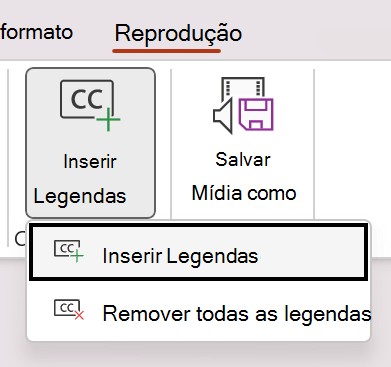
Na guia Reprodução, selecione Inserir Legendas e, em seguida, selecione Inserir Legendas.
Na caixa de diálogo Inserir Legendas , selecione o ficheiro ou ficheiros e, em seguida, clique em Inserir.
Se precisar adicionar mais arquivos de legenda, basta repetir o processo.
Reproduza o vídeo e verifique se as legendas são exibidas corretamente.
Remover legendas ocultas de um vídeo
Se precisar de editar um ficheiro de legenda fechado inserido num vídeo no PowerPoint, primeiro pode remover o ficheiro, modificá-lo e, em seguida, adicioná-lo novamente ao vídeo. Antes de remover o ficheiro do vídeo do PowerPoint, certifique-se de que tem a cópia original do ficheiro de legenda fechado armazenado no PC.
Se você tiver adicionado mais de um arquivo de legendas a um vídeo, o seguinte processo removerá todos os arquivos de legendas atribuídos ao vídeo.
No PowerPoint, na vista Normal , abra o diapositivo que contém o vídeo que contém as legendas.
Selecione o vídeo no slide.
Na guia Reprodução, selecione Inserir Legendas e selecione Remover Todas as Legendas.

Outras maneiras de adicionar legendas ocultas
A partir da versão 2111, também pode inserir legendas de áudio a partir do friso Acessibilidade com o botão Inserir Legendas .
A partir da versão 2208, você também pode inserir legendas ocultas no menu de contexto que aparece quando você clica com o botão direito do mouse em um vídeo.
Dica
Se estiver a utilizar o Microsoft 365, também pode mostrar legendas em direto, incluindo tradução em direto para outro idioma, se quiser, da sua voz à medida que apresenta. Para obter mais informações, confira Apresentar com legendas automáticas em tempo real ou legendas no PowerPoint.
Adicionar legendas a um arquivo de áudio
A partir da versão 2303, pode inserir legendas de áudio da mesma forma que no vídeo.
Dica
As legendas de áudio só serão apresentadas no diapositivo em que o ficheiro de áudio é inserido, mesmo que o áudio continue a ser reproduzido noutros diapositivos porque a definição Reproduzir Ao Longo dos Diapositivos está ativada.
Tópicos relacionados
Torne suas apresentações do PowerPoint acessíveis para pessoas com deficiências