
Desfocar uma imagem inteira
O Word e o PowerPoint permitem desfocar uma imagem inteira usando o efeito de desfoque artístico.
- Use Inserir>Imagens para colocar a foto no seu documento.
- Selecione a foto na tela.
- Na guia Formato da imagem (ou Formato) da faixa de opções da barra de ferramentas, selecione Efeitos artísticos.
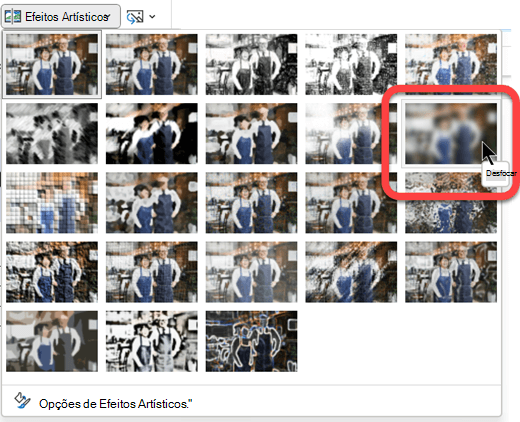
- Na galeria de opções de imagem que se abre, selecione a opção Desfoque :
Observação
O efeito de desfoque não está disponível no Word para a Web ou no PowerPoint para a Web. Esse recurso só está disponível nos aplicativos da área de trabalho.
Alterar o grau de desfoque
Depois de executar as etapas acima. Você pode ajustar o grau de desfoque, se necessário.
- Selecione a imagem na tela novamente.
- Na guia Formato da imagem (ou Formato) da faixa de opções da barra de ferramentas, selecione Efeitos artísticos.
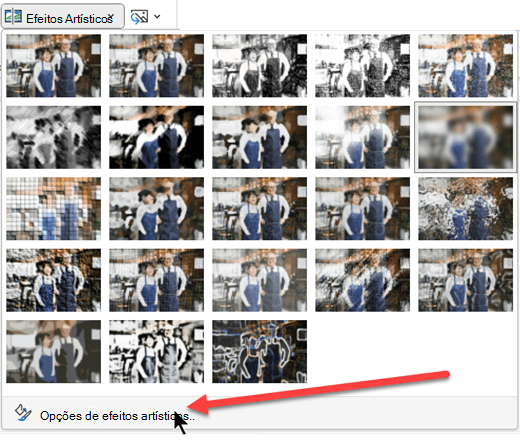
- Na parte inferior da galeria de opções, selecione Opções de efeitos artísticos.
- No painel Formatar Imagem na lateral, em Efeitos Artísticos, ajuste o valor do Raio para um número entre 0 e 100. Quanto maior o número, mais borrada a imagem fica.
Veja Também
Remover o fundo de uma imagem no Office