Ajustar o tamanho de uma tabela ou de colunas ou linhas geralmente é tão fácil quanto arrastar com o ponteiro. Você também pode inserir um tamanho específico, se desejar.
Alterar a largura da coluna da tabela ou a altura da linha
Clique na tabela que contém a coluna ou linha que você deseja redimensionar.
Siga um destes procedimentos ou ambos:
Para alterar a largura de uma coluna, descanse o ponteiro sobre a borda da coluna que você deseja redimensionar e, em seguida, quando o ponteiro se tornar um  , arraste a coluna para a direita ou para a esquerda.
Para alterar a altura de uma linha, descanse o ponteiro sobre a borda da linha que você deseja redimensionar e, em seguida, quando o ponteiro se tornar um  , arraste a linha para cima ou para baixo.
Observação
- Você também pode escolher as opções no grupo Tamanho da Célula para redimensionar as linhas e colunas. Na guia Layout da Tabela , no grupo Tamanho da Célula , insira o tamanho desejado nas caixas Altura e Largura .
- Há uma altura mínima da célula, que depende do tamanho da fonte do texto na célula da tabela.
Redimensionar uma tabela
Arrastar para redimensionar uma tabela
Clique na tabela que você deseja redimensionar.
Na borda da tabela, aponte para um identificador de dimensionamento e, em seguida, quando o ponteiro se tornar um  , clique e arraste o identificador para tornar a tabela maior ou menor. Um identificador de dimensionamento é o cluster de pontos que aparece nos cantos e laterais da tabela.
Observe o seguinte:
- Para manter a mesma razão entre a altura e a largura da tabela ao redimensioná-la, pressione e segure Shift enquanto arrasta para redimensionar a tabela.
- Para manter a tabela centralizada no slide, pressione e segure Ctrl enquanto você arrasta para redimensionar a tabela.
- Se você tornar a tabela muito grande para o slide, clique no
 na Barra de Ferramentas de Acesso Rápido para retornar a tabela ao seu tamanho original.
Digitar um tamanho de tabela específico
- Clique na tabela que você deseja redimensionar.
- Selecione a guia Layout da Tabela na faixa de opções e, no grupo Tamanho da Tabela , insira o tamanho desejado nas caixas Altura e Largura .
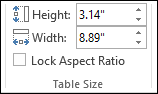
Para manter a mesma razão entre a altura e a largura da tabela ao redimensioná-la, selecione a caixa Proporção de Bloqueio marcar.
Mover uma tabela
- Clique na tabela que você deseja mover.
- Descanse o ponteiro na borda mais externa da tabela (mas não nos pontos) e, em seguida, quando o ponteiro se tornar um
 , clique e arraste a borda para mover a tabela.
Dica
Para mover uma tabela e criar uma duplicata dela, pressione e segure Ctrl enquanto arrasta a tabela.
Alterar a largura da coluna da tabela ou a altura da linha
Clique na tabela que contém a coluna ou linha que você deseja redimensionar.
Siga um destes procedimentos ou ambos:
Para alterar a largura de uma coluna, descanse o ponteiro sobre a borda da coluna que você deseja redimensionar e, em seguida, quando o ponteiro se tornar um , arraste a coluna para a direita ou para a esquerda.
Para alterar a altura de uma linha, descanse o ponteiro sobre a borda da linha que você deseja redimensionar e, em seguida, quando o ponteiro se tornar um , arraste a linha para cima ou para baixo.
Observação
- Você também pode escolher as opções no grupo Tamanho da Célula para redimensionar as linhas e colunas. Na guia Layout da Tabela , no grupo Tamanho da Célula , insira o tamanho desejado nas caixas Altura e Largura .
- Há uma altura mínima da célula, que depende do tamanho da fonte do texto na célula da tabela.
Redimensionar uma tabela
Arrastar para redimensionar uma tabela
Clique na tabela que você deseja redimensionar.
Na borda da tabela, aponte para um identificador de dimensionamento e, em seguida, quando o ponteiro se tornar um , clique e arraste o identificador para tornar a tabela maior ou menor. Um identificador de dimensionamento é o cluster de pontos que aparece nos cantos e laterais da tabela.
Observe o seguinte:
- Para manter a mesma razão entre a altura e a largura da tabela ao redimensioná-la, pressione e segure Shift enquanto arrasta para redimensionar a tabela.
- Para manter a tabela centralizada no slide, pressione e segure Ctrl enquanto você arrasta para redimensionar a tabela.
- Se você tornar a tabela muito grande para o slide, clique no na Barra de Ferramentas de Acesso Rápido para retornar a tabela ao seu tamanho original.
Digitar um tamanho de tabela específico
- Clique na tabela que você deseja redimensionar.
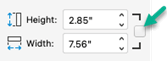
- Selecione a guia Layout da Tabela na faixa de opções e insira o tamanho desejado nas caixas Altura e Largura .
Para manter a mesma razão entre a altura e a largura da tabela ao redimensioná-la, selecione a caixa Proporção de Bloqueio marcar:
Mover uma tabela
- Clique na tabela que você deseja mover.
- Descanse o ponteiro na borda mais externa da tabela (mas não nos pontos) e, em seguida, quando o ponteiro se tornar um , clique e arraste a borda para mover a tabela.
Dica
Para mover uma tabela e criar uma duplicata dela, pressione e segure Ctrl enquanto arrasta a tabela.
Alterar a largura da coluna da tabela ou a altura da linha
Clique na tabela que contém a coluna ou linha que você deseja redimensionar.
Siga um destes procedimentos ou ambos:
Para alterar a largura de uma coluna, descanse o ponteiro sobre a borda da coluna que você deseja redimensionar e, em seguida, quando o ponteiro se tornar um , arraste a coluna para a direita ou para a esquerda.
Para alterar a altura de uma linha, descanse o ponteiro sobre a borda da linha que você deseja redimensionar e, em seguida, quando o ponteiro se tornar um , arraste a linha para cima ou para baixo.
Observação
- Você também pode escolher as opções no grupo Tamanho da Célula para redimensionar as linhas e colunas. Na guia Layout da Tabela (na faixa de opções clássica), no grupo Tamanho da Célula , insira o tamanho desejado nas caixas Altura e Largura .
- Há uma altura mínima da célula, que depende do tamanho da fonte do texto na célula da tabela.
Redimensionar uma tabela
Arrastar para redimensionar uma tabela
- Clique na tabela que você deseja redimensionar.
- Na borda da tabela, aponte para um identificador de dimensionamento e, em seguida, quando o ponteiro se tornar um , clique e arraste o identificador para tornar a tabela maior ou menor. Um identificador de dimensionamento é o cluster de pontos que aparece nos cantos e laterais da tabela.
Se você tornar a tabela muito grande para o slide, clique no na guia Página Inicial para retornar a tabela ao seu tamanho original
Digitar um tamanho de tabela específico
- Clique na tabela que você deseja redimensionar.
- Selecione a guia Layout da Tabela na faixa de opções clássica e, no grupo Tamanho da Tabela , insira o tamanho desejado nas caixas Altura e Largura .
Para manter a mesma razão entre a altura e a largura da tabela ao redimensioná-la, selecione a caixa Proporção de Bloqueio marcar.
Mover uma tabela
- Clique na tabela que você deseja mover.
- Descanse o ponteiro na borda mais externa da tabela (mas não nos pontos) e, em seguida, quando o ponteiro se tornar um , clique e arraste a borda para mover a tabela.
Dica
Para mover uma tabela e criar uma duplicata dela, pressione e segure Ctrl enquanto arrasta a tabela.
Confira também
Definir direção e posição de texto em uma forma ou caixa de texto no PowerPoint
