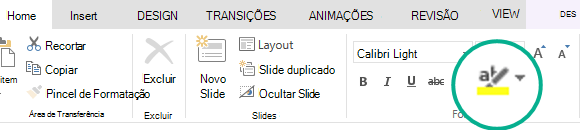
O realce de texto no PowerPoint 2019 e versões mais recentes permite-lhe marcar texto a amarelo ou outra cor do marcador. (Esta funcionalidade está disponível no Windows e macOS e está disponível no seu browser no PowerPoint para a Web.)

|
Se não vir o botão Cor do Realce do Texto No separador Base do Friso, leia Requisitos abaixo para obter mais detalhes. No separador Base do Friso, leia Requisitos abaixo para obter mais detalhes. |
|---|
Realçar um pedaço de texto
Selecione o texto que pretende realçar.
No separador Base, selecione a seta junto a Cor do Realce do Texto
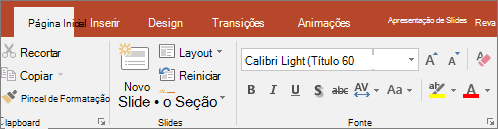
Escolha uma cor. O texto que selecionou será realçado na cor que escolher.
Realçar várias partes de texto não contíguo
Sem texto selecionado no diapositivo, no separador Base, selecione a seta junto a Cor do Realce do Texto
Escolha uma cor e, em seguida, mova o ponteiro do rato sobre a área de texto do seu diapositivo.
O ponteiro do rato muda para um marcador. .
.Selecione cada parte do texto que pretende realçar.
Quando terminar de realçar, prima Esc no teclado para desativar o marcador.
Remover realce do texto
- Selecione o texto realçado.
- No separador Base , selecione a seta junto a Cor do Realce do Texto e clique em Sem Cor.
Outras formas de realçar
Eis duas outras formas de realçar algo no ecrã enquanto apresenta:
- Transforme o rato num ponteiro de laser para chamar a atenção para algo num diapositivo
- Ampliar parte do diapositivo no ecrã quando estiver a utilizar a Vista do Apresentador
Requisitos para Realce de Texto
|
|
Aplicável a: |
|---|---|
| PowerPoint do Microsoft 365 Canal Atual: Versão 1606 ou posterior Semi-Annual Canal Empresarial: Versão 1701 ou posterior PowerPoint 2024 PowerPoint 2021 PowerPoint 2019 Localize sua versão do Office |
|
| Windows Localizar a sua versão do Windows |