
Você pode gravar sua apresentação do PowerPoint—ou apenas um único slide—e capturar voz, gestos de tinta e sua presença de vídeo. A gravação concluída é como qualquer outra apresentação. Você pode reproduzi-la para seu público-alvo na Apresentação de Slides ou exportá-la como um arquivo de vídeo. Portanto, em vez de apenas entregar o conjunto a alguém, pessoas podem ver sua apresentação com toda a sua paixão e personalidade intactas.
O registro é uma versão aprimorada da Apresentação de Slides de Gravação do PowerPoint para Windows. O recurso substitui a experiência mais antiga e fornece recursos aprimorados para capturar suas apresentações para exibição posterior.
Quais são as novidades?
Novos pontos de acesso para gravar um vídeo da apresentação
O novo botão Registro de localização primária está na barra de aplicativos superior ao lado dos botões Compartilhar e Apresentar no Teams , o que facilita o registro do vídeo no slide atual.
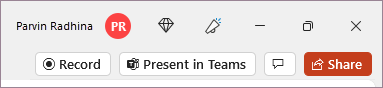
A guia Registro contém todas as opções para gravar sua apresentação de slides.

O botão de Apresentação de Slides de Registro antigo na guia apresentação de slides foi renomeado Record com um novo ícone.

Novos recursos adicionados para gravação de vídeo
A nova janela Record tem duas telas: Gravar e Exportar.
Quando você seleciona Gravar, a tela Gravar é aberta por padrão.
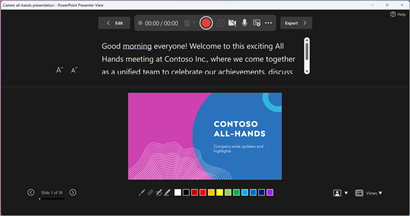
Se você selecionar Exportar no canto superior direito da tela Registro , a tela Exportar será aberta.
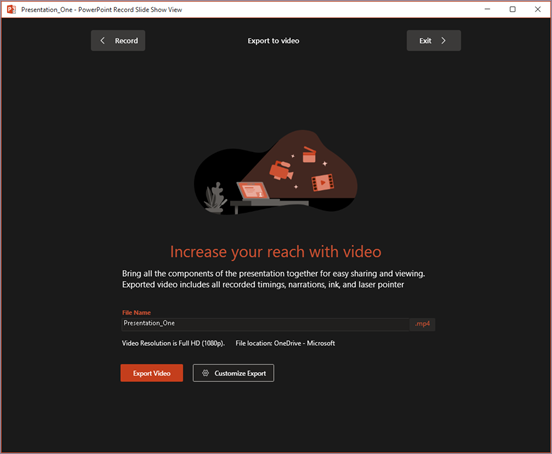
Você pode alternar entre as telas Gravar e Exportar usando os botões Gravar e Exportar na barra superior da janela.
Novos recursos adicionados à janela Gravação
Você verá os seguintes novos recursos na janela Gravar :
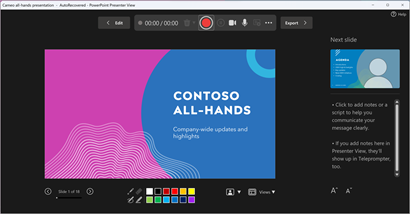
Exibição de teleprompter mostra suas anotações para o slide atual acima da visualização do slide. Isso permite que você leia suas anotações enquanto mantém o contato com os olhos com seu público no vídeo gravado.
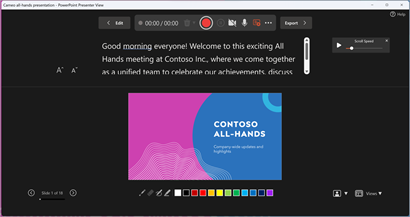
Com o recurso de rolagem automática no Teleprompter, é ainda mais fácil se concentrar na narração e manter o contato visual com a câmera.Exibição do apresentador mostra suas anotações para o slide atual e a próxima animação ou slide em um painel lateral.
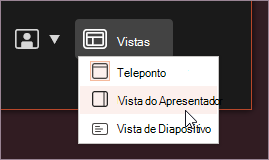
Você pode alternar entre exibições no menu suspenso Exibições no canto inferior direito.
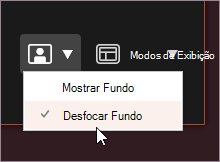
Desfocar tela de fundo da câmera permite desfocar ambientes enquanto você estiver gravando. Você pode acessar essa opção no menu suspenso Modos de camera no canto inferior direito.
Excluir permite que você exclua e grave rapidamente o vídeo no slide atual ou em todos os slides. Enquanto 'Clear' permite excluir sua narração gravada, 'Reset to Cameo' substitui a narração gravada pelo feed da câmera para uma retomada fácil.

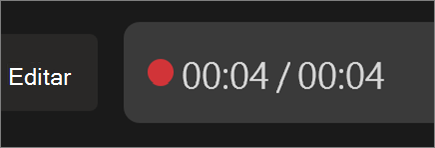
Indicador de gravação mostra um círculo vermelho quando a gravação está em andamento e, caso contrário, um círculo cinza.
A gravação prévia permite visualizar seus gestos gravados de narração, animações, tinta e ponteiro laser no slide atual sem sair da janela de registro. Você pode visualizar a gravação no slide atual clicando no botão Reproduzir ou Pausar na barra de busca que aparece automaticamente quando há uma narração gravada no slide atual.

Você também pode usar a barra de busca para pular para qualquer ponto enquanto estiver visualizando o vídeo no slide atual.
Nova janela Exportar
A janela Exportar é outra alteração com o recurso Gravar. Após a gravação, você verá instruções para criar um arquivo de vídeo compartilhável de sua apresentação. Por padrão, o vídeo está em resolução Full HD 1080p em um formato mp4 e será salvo no mesmo local em que a apresentação está armazenada.
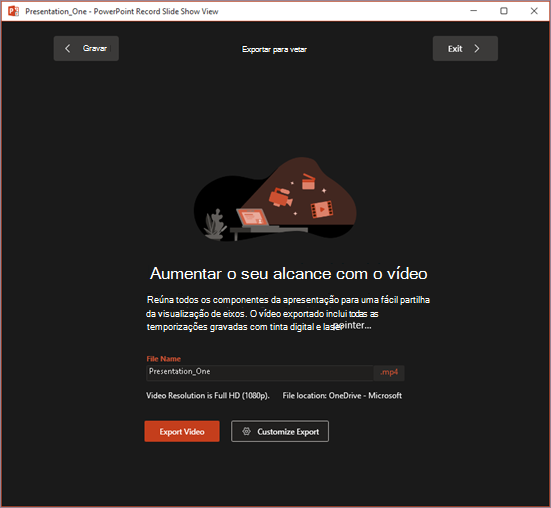
O vídeo exportado inclui todos os intervalos gravados, narração, animações, transições, mídia, tinta e gestos de apontador laser. Se não houver intervalos gravados para um slide na apresentação, o slide será exibido por 5 segundos no vídeo exportado por padrão.
Por padrão, o vídeo exportado tem o mesmo nome de arquivo da apresentação, mas você pode criar um nome de arquivo exclusivo para o vídeo exportado, se desejar.
Dependendo do tamanho da sua apresentação, pode levar alguns minutos para exportar. Depois que a exportação for iniciada, você poderá acompanhar seu progresso na janela Exportar . Você também pode sair da janela Gravar e acompanhar o progresso na barra de status no PowerPoint.
O botão Personalizar Exportar leva você ao menu de exportação backstage para alterar a resolução e tempo gasto em cada slide no vídeo exportado.
Dicas de gravação
- As gravações são adicionadas à apresentação por slide. Se você quiser alterar uma gravação, poderá gravar novamente um ou mais slides. Você pode reorganizar a ordem dos slides em uma apresentação gravada sem precisar gravar novamente nada. Isso também significa que é fácil pausar para um café durante a gravação de uma apresentação.
- O PowerPoint não grava áudio ou vídeo durante transições entre slides, portanto, não narrar enquanto avança o slide. Também há um breve buffer de silêncio no início e no final de cada slide.
- Use a visualização de vídeo para verificar se tudo está configurado corretamente antes da gravação.
- A gravação da apresentação funciona melhor com computadores com tela sensível ao toque que têm uma câmera da Web, mas você pode usar uma webcam externa e/ou microfone.
- Se você estiver usando o PowerPoint em um tablet ou laptop e estiver usando uma caneta, poderá usar uma câmera externa e um microfone para minimizar o ruído da caneta.
- Depois de concluir sua primeira gravação de slide, reproduza-a novamente para garantir que o áudio e o vídeo estejam configurados da maneira esperada.
- Você pode ajustar e editar o tamanho do vídeo e da escrita à tinta no modo de exibição de edição.