
Quando você deseja incluir hiperlinks em suas apresentações, mas não quer que sua audiência saiba que são hiperlinks (até que você esteja pronto), você pode remover o sublinhado reconhecível, mas ainda manter o link.

Resumindo, você faz isso removendo o hiperlink do texto e, em vez disso, colocando uma forma transparente sobre o texto e, em seguida, atribuindo o hiperlink à forma transparente. Depois de fazer isso, quando estiver apresentando, você poderá apontar para a forma e clicar nela para ir até o destino do link. Continue lendo para obter detalhes.
Clique com o botão direito do mouse no texto do hiperlink e clique em Remover Hiperlink.
Na guia Inserir , no grupo Ilustrações , clique em Formas e, em Retângulos, clique em Retângulo.
Arraste para desenhar o retângulo de modo que ele cubra o texto do hiperlink que você deseja ocultar.
Clique com o botão direito do mouse no retângulo e clique em Formatar Forma.
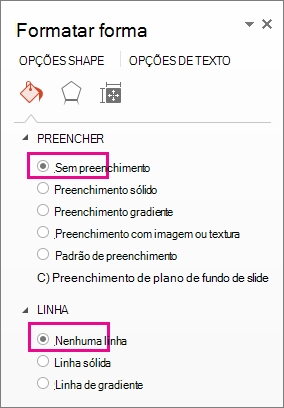
No painel Formatar Forma , faça o seguinte:
- Em Preenchimento, clique em Sem preenchimento.
- Em Linha, clique em Sem linha.
Clique na forma de retângulo (mas não no texto dentro dela) e, na guia Inserir , no grupo Links , clique em Hiperlink.
Na caixa Endereço , digite o endereço da Web e clique em OK.
Para testar o hiperlink, na parte inferior da janela de slides, clique em Modo de Exibição de Slides .
Clique no texto (retângulo) que contém o hiperlink.
Encorajamos você a sugerir outros recursos novos e avançados clicando em Ajuda>Comentários>Tenho uma sugestão.