

O PowerPoint para a Web salva automaticamente o seu trabalho no OneDrive, na nuvem.
(Esse tipo de operação no Microsoft 365 geralmente é chamado de Salvar como, mas no Microsoft 365 para aplicativos Web é Salvar uma cópia ou baixar como.)
Para salvar em outro local (como seu computador ou um pen drive USB) ou para salvar uma cópia, clique no título de um procedimento abaixo e siga as etapas.
Selecione o título de uma seção abaixo para abri-la e conferir as instruções detalhadas.
Salvar uma cópia de uma apresentação no computador
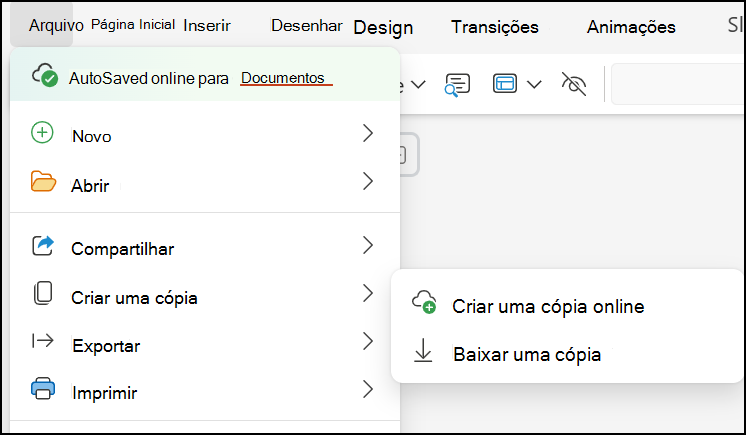
Na guia Arquivo da Faixa de Opções, selecione Criar uma cópia e, em seguida, no painel de opções exibido à direita, selecione Baixar uma Cópia.
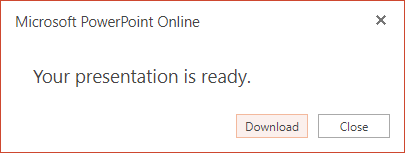
Uma caixa de diálogo confirma que a cópia está pronta para ser baixada no seu computador. Selecione Baixar para continuar.
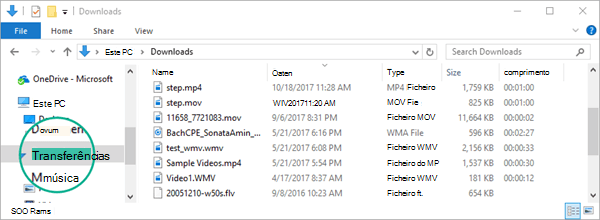
Por padrão, o arquivo é copiado para a pasta Downloads no seu PC:
Seu navegador ajuda você a concluir o download do arquivo para o computador. A aparência disso, exatamente, depende do navegador que você está usando.
Salvar uma cópia de uma apresentação no OneDrive corporativo, de estudante ou no SharePoint
Esse recurso está disponível apenas para pessoas que têm uma conta corporativa ou de estudante do Microsoft 365.
(Este recurso não estará disponível se você estiver usando o Internet Explorer versão 7.)
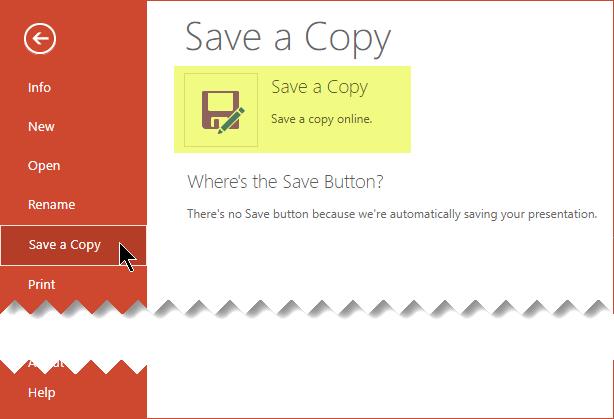
Na guia Arquivo da faixa de opções, selecione Salvar uma Cópia.
No painel Salvar uma cópia que é aberto, selecione Salvar uma cópia.
O local padrão de "salvamento" é a pasta atual em que a apresentação original está armazenada. Se você aceitar esse local, deverá alterar o nome especificado na caixa Nome .
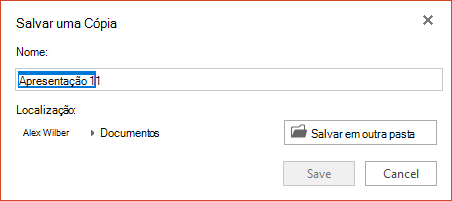
Se você quiser armazenar o arquivo em um local diferente, não será necessário alterar o nome. Selecione Salvar em outra pasta para alterar a pasta onde o arquivo será armazenado.
Na caixa de diálogo de navegação de pastas, localize a pasta desejada e selecione Salvar.

|
Alguns serviços online que não são da Microsoft, como o Dropbox, não oferecem as mesmas opções de salvamento que o Microsoft 365 para a Web. Se você não vir uma das opções descritas aqui, é porque seu sistema de armazenamento online não permite. |
|---|