Em um PC ou Mac, se você tiver um slide específico do PowerPoint que deseja usar em diferentes apresentações, poderá salvá-lo separadamente do restante da apresentação. Este artigo descreve como mover de forma rápida e fácil o slide de uma apresentação para uma nova.
Também é possível salvar um slide como uma imagem que pode ser usada em outros aplicativos.
Salvar um slide como uma nova apresentação do PowerPoint
Na guia "Miniatura do slide", no lado esquerdo da janela do PowerPoint, selecione o slide que você deseja salvar.

Observação
Se você não vir a guia Slide , selecione Exibir>Normal.
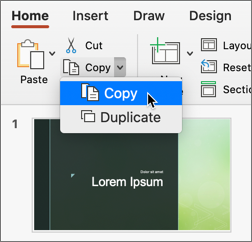
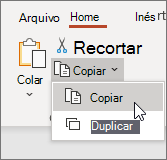
Na guia Página Inicial , selecione Copiar.
Selecione Arquivo>Novo e, em seguida, selecione Apresentação em branco.

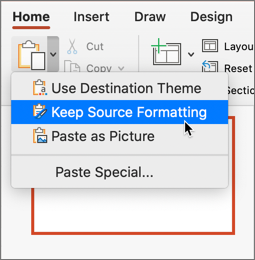
Na guiaPágina Inicial, selecione Colar para abrir o menu suspenso e selecione o botão Manter Formatação Original Isso colará o slide em sua nova apresentação como o segundo slide.

Dica
Você pode passar o mouse sobre os ícones Colar para ver o que cada opção de colagem faz.
Selecione o slide em branco na nova apresentação. Pressione a tecla Delete.
SelecioneSalvar Arquivo>. Navegue até a pasta onde deseja salvar o slide.
Digite o nome da imagem do slide na caixa de texto Nome do arquivo . Selecione Salvar.
Salvar um único slide como imagem
No painel em miniatura do slide, no lado esquerdo da janela do PowerPoint, selecione o slide que deseja salvar.
Selecione Arquivo>, Salvar Como (ou Salvar uma Cópia , se a sua apresentação for salva no OneDrive ou no SharePoint). Navegue até a pasta onde deseja salvar o slide.
Digite o nome da imagem do slide na caixa de texto Nome do arquivo .
Selecione para abrir o menu suspenso Salvar como tipo . Selecione um dos seguintes formatos de imagem para o slide.
- Formato de troca de arquivos JPEG (.jpg)
- Formato PNG (.png)
- Formato GIF (.gif)
- Formato de elementos gráficos vetoriais escaláveis (.svg)
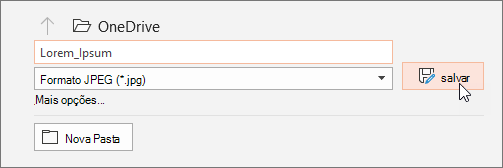
Selecione Salvar. Examine a caixa de diálogo do PowerPoint e selecione Apenas Este para salvar o slide selecionado como uma imagem.

Observação
Você pode selecionar Todos os Slides para salvar cada slide na sua apresentação como uma imagem. Cada slide será salvo como um arquivo separado.