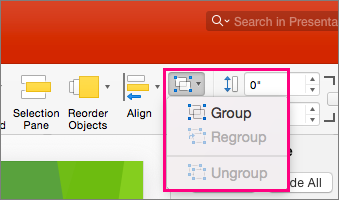
Use as opções Selecionar no grupo Edição no extremo direito da guia Página Inicial para ver e selecionar objetos individuais no PowerPoint:

Clique no objeto para selecioná-lo. Se isso não funcionar, na guia Início no grupo Edição, clique em Selecionar e siga um destes procedimentos:
Para selecionar todos os objetos e espaços reservados no slide, clique em Selecionar Todos.
Para selecionar objetos ocultos, empilhados ou atrás do texto, clique em Selecionar Objetos e, em seguida, clique e arraste sobre os objetos.
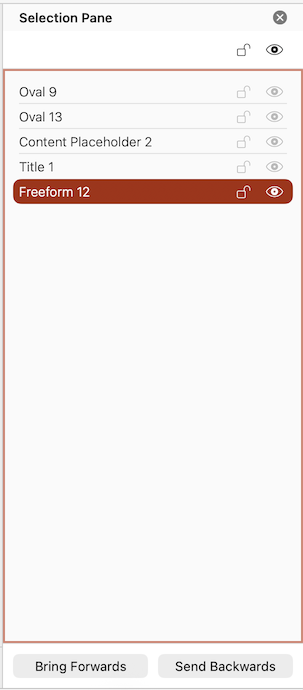
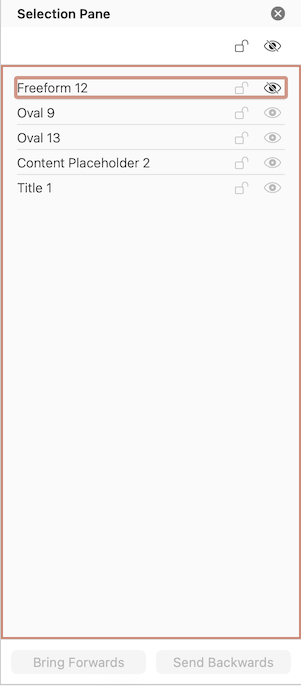
Para abrir o painel Seleção, em que você pode selecionar, selecionar, mostrar, ocultar ou alterar a ordem dos objetos, clique em Painel de Seleção e clique nas opções desejadas.
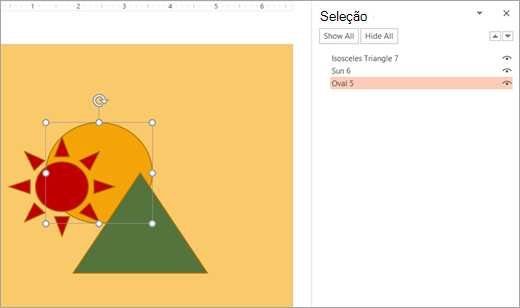
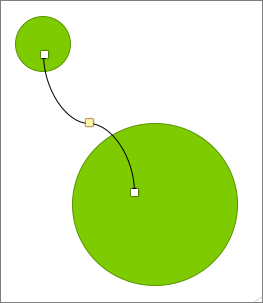
Figura: neste exemplo, podemos facilmente selecionar a forma oval no painel Seleção, enquanto no slide, o oval é enterrado sob as formas de sol e triângulo.
Depois de selecionar o objeto, você pode aplicar comandos e recursos do PowerPoint a esse objeto, como de costume.
Abra o Painel de Seleção a qualquer momento: na guia Página Inicial , selecione Organizar>Painel de Seleção.
Usando o Painel de Seleção
Depois de inserir formas, caixas de texto, gráficos SmartArt, imagens ou outros objetos, você pode abrir o Painel de Seleção para acompanhar todos eles.
Escolha um dos objetos que deseja gerenciar.
Selecione o ... Guia Formatar que aparece na faixa de opções ao selecionar o objeto e, em seguida, escolher Painel de Seleção (ou Organizar>Painel de Seleção).

O Painel de Seleção é aberto com todos os objetos listados e você pode fazer qualquer um dos seguintes procedimentos:
O painel Seleção permite exibir e selecionar elementos individuais em um slide, mostrar ou ocultar itens ou reordá-los. Clique duas vezes em um item no painel para renomeá-lo.
Abra o painel Seleção
Na faixa de opções Clássica:
- Vá para Home>
 Organizar>Painel de Seleção.
Na faixa de Single-Line:
- Vá para Home>Organizar>Painel de Seleção.
Se o botão Organizar não estiver visível, selecione o botão três pontos (...) Mais na extremidade extrema direita. Em seguida, em Mais Opções de Desenho, selecione Organizar>Painel de Seleção.
Reorganizar itens usando o painel de seleção
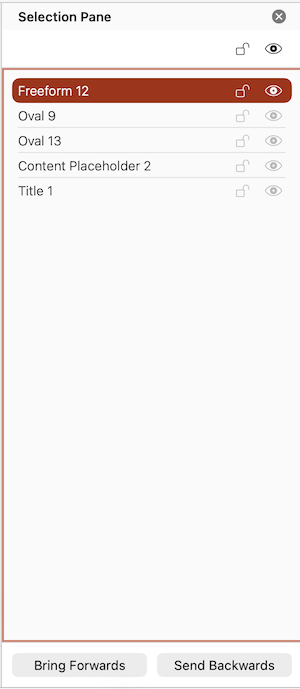
Os itens no painel são listados em ordem de camada. O item superior está na camada superior.
Arraste um item para cima ou para baixo na lista para alterar a ordem.
Mostrar ou ocultar itens
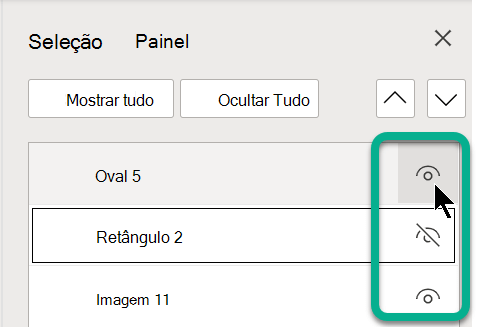
Use o símbolo ocular de um item no lado direito do painel para determinar se ele é mostrado ou oculto no slide: