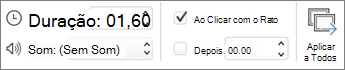
Você pode modificar a duração de uma transição, modificar o efeito de transição e até mesmo especificar um som a ser reproduzido durante uma transição. Além disso, você pode especificar o tempo para gastar em um slide antes de avançar para o próximo.
Definir a velocidade de uma transição
Use Duração para definir a velocidade da transição. Uma duração mais curta significa que um slide avança mais rápido e um número maior faz com que o slide avance mais lentamente.
- Selecione o slide que tem a transição que você deseja modificar.
- Na guia Transições , no grupo Tempo , na caixa Duração , digite o número de segundos desejado.
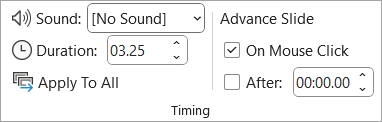
Dica
Se você quiser que todas as transições da apresentação de slides usem a mesma velocidade, clique em Aplicar a Todos.
Modificar as opções de efeito para uma transição
Muitas, mas não todas, das transições no PowerPoint podem ser personalizadas.
- Selecione o slide que tem a transição que você deseja modificar.
- Na guia Transições , no grupo Transição para Este Slide , clique em Opções de Efeito e selecione a opção desejada.
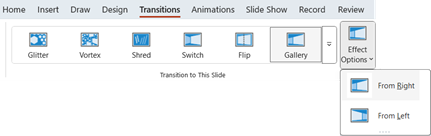
Neste exemplo, uma transição da Galeria é aplicada ao slide e a opção De Direita é selecionada.
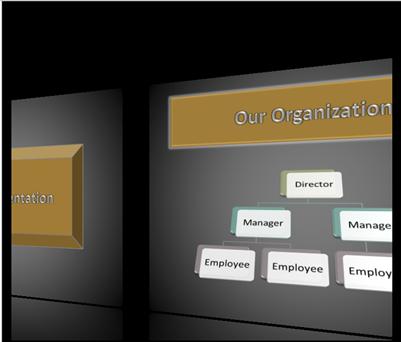
Uma transição da Galeria , com a opção De Direita selecionada, durante uma apresentação.
Especificar um tempo para avançar para o próximo slide
O Slide Avançado define o tempo de transição especificando quanto tempo um slide permanece em exibição antes do início da transição para o próximo slide. Se nenhum tempo for selecionado, os slides avançarão quando você clicar no mouse.
Selecione o slide para o qual você deseja definir o intervalo.
Na guia Transições, no grupo Intervalo, em Avançar Slide, siga um destes procedimentos:
- Para fazer o slide avançar para o próximo slide quando você clicar no mouse, selecione a caixa Clicar em Mouse marcar.
- Para fazer o slide avançar automaticamente, selecione a caixa Após marcar e insira o número de minutos ou segundos desejados. O temporizador começa quando a animação final ou outro efeito no slide é concluído.
- Para habilitar o mouse e o avanço automático, selecione a caixa Clicar no Mouse marcar e a caixa After marcar. Em seguida, em Após, insira o número de minutos ou segundos desejados. O slide avançará automaticamente, mas você pode avançar mais rapidamente clicando no mouse.
Dica
Se você quiser que todos os slides avancem usando a mesma velocidade, clique em Aplicar a Todos.
Definir um som a ser reproduzido durante uma transição
Selecione o slide que tem a transição que você deseja modificar.
Na guia Transições , no grupo Tempo , na lista Som , selecione o som desejado.
Observação
Se você quiser usar seu próprio som, na lista Som , selecione Outro Som. Em seguida, na caixa de diálogo Adicionar Áudio , selecione o som desejado e clique em OK