Importante
- Vamos retirar o recurso Comparar e Mesclar do aplicativo Microsoft 365 PowerPoint para Windows versão 2502. O recurso não estará disponível a partir da versão 2502, mas permanecerá disponível em versões anteriores. Os arquivos existentes não serão afetados.
- Em vez disso, recomendamos usar ferramentas de colaboração online em tempo real. Saiba mais sobre como trabalhar juntos em apresentações do PowerPoint.
- O recurso Comparar e Mesclar não está disponível no Microsoft 365 PowerPoint para Mac ou no Microsoft 365 PowerPoint para a Web.
Use a ferramenta Comparar no PowerPoint para comparar e mesclar duas versões diferentes de um arquivo.
Em um cenário de colaboração, você pode enviar uma cópia de revisão de uma apresentação para outras pessoas, coletar suas alterações e comentários nessa cópia e, em seguida, usar a ferramenta Compare no PowerPoint para comparar e mesclar a cópia de revisão com seu arquivo original. Estas etapas são descritas em detalhes abaixo.
Etapa 1: Enviar sua apresentação para revisão
Antes que as pessoas possam revisar sua apresentação, é uma boa ideia salvar a cópia original e, em seguida, postar uma segunda cópia para que elas examinem. Salvar o original lhe dará algo para comparar as alterações com quando todos terminarem de revisar.
- Crie um rascunho da apresentação e salve uma cópia impressa.
- Salve outra cópia da apresentação com um nome diferente para um local compartilhado, como OneDrive ou SharePoint.
- No OneDrive ou no SharePoint, clique com o botão direito do mouse no arquivo e selecione Copiar link para obter um link que você pode enviar por email aos seus revisores.
- Peça aos revisores que adicionem comentários aos slides e adicionem seus comentários à apresentação.
Etapa 2: comparar e mesclar duas versões do mesmo arquivo
Quando todos terminarem de revisar a apresentação compartilhada, você poderá examinar as alterações e mesclá-la com a cópia salva do original.
Abra a versão original da apresentação que você salvou em seu computador.
Clique em Revisar>Comparar e clique em Comparar.
Na caixa Escolher Arquivo para Mesclar com Apresentação Atual , localize a versão da apresentação que você salvou no local compartilhado, clique nele e clique em Mesclar.
Observação
O painel de tarefas Revisões é aberto para exibir todos os comentários e alterações feitos pelos revisores.
Se os revisores deixarem comentários em sua apresentação, você os verá em Alterações de Slide no painel de tarefas Revisões .
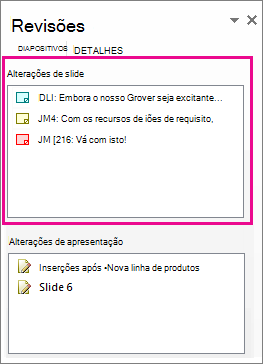
Para ler os comentários em detalhes, na parte inferior da janela do PowerPoint, na barra status, clique em Comentários.
Observação
Para obter detalhes sobre como trabalhar no painel de tarefas Comentários , confira Dicas para trabalhar no painel de tarefas Comentários abaixo.
Se os revisores fizerem alterações em sua apresentação, você as verá em Alterações de Apresentação no painel de tarefas Revisões .
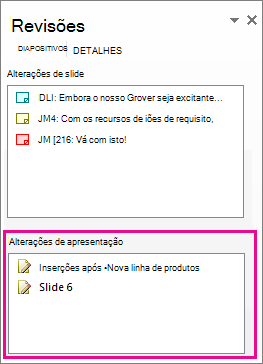
Para ver os detalhes sobre uma alteração no corpo do slide, clique em cada item de lista.
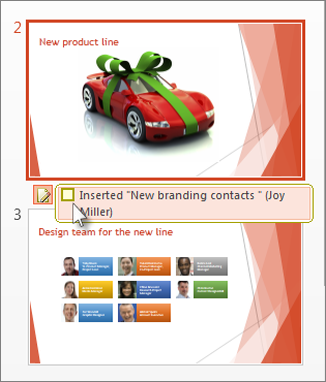
Aceitar ou rejeitar alterações feitas por outras pessoas
Para aceitar ou rejeitar uma alteração feita por um revisor, faça o seguinte:
- Para aceitar uma alteração, marcar a caixa ao lado dos outros autores
 ícone (também mostrado abaixo).

- Para rejeitar uma mudança, não faça nada. Caixas não marcadas não serão adicionadas à apresentação.
Dicas para trabalhar no painel de tarefas Comentários
- Em um slide, você verá um ícone
 comentários quando alguém tiver deixado um comentário. Clique duas vezes no ícone para ler o comentário.
 - Clique em Avançar
 para passar para o próximo comentário e clique em Anterior
 Para passar para o comentário anterior.
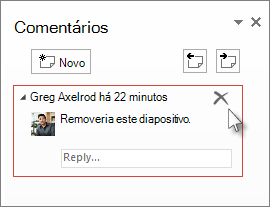
 - Para excluir um comentário, mova o ponteiro sobre o comentário e clique em Excluir
 .
.