Você pode animar o texto, imagens, formas, tabelas, gráficos SmartArt e outros objetos em sua apresentação do PowerPoint.
Os efeitos podem fazer um objeto aparecer, desaparecer ou se mover. Eles poderão alterar o tamanho ou a cor do objeto. Os efeitos podem responder a cliques de mouse ou outras ações, dando uma sensação interativa à sua apresentação.
Adicione animações de texto, imagens, formas e muito mais à apresentação.
- Selecione o objeto ou texto que você deseja animar.
- Selecionar Animações e escolha uma animação.
- Selecionar Opções de Efeito e escolha um efeito.
Gerenciar animações e efeitos
Existem diferentes maneiras de iniciar animações na apresentação:
-
Ao Clicar: inicie uma animação quando você clicar em um slide.
-
Com o Anterior: reproduza uma animação ao mesmo tempo que a animação anterior na sequência.
-
Após a Anterior: inicie uma animação logo após a anterior ocorrer.
-
Duração: aumente ou reduza um efeito.
-
Atraso: adicione o tempo antes de executar um efeito.
Adicionar mais efeitos a uma animação
- Selecione um objeto ou texto com uma animação.
- Selecionar Adicionar Animação e escolha uma.
Alterar a ordem de animações
Selecione um marcador de animação.
Escolha a opção desejada:
-
Mover Antes: faça com que uma animação seja exibida antes na sequência.
-
Mover Mais Tarde: faça com que uma animação ocorra mais tarde na sequência.
Adicionar animação a objetos agrupados
Você pode adicionar uma animação a objetos agrupados, texto e muito mais.
- Pressione Ctrl e selecione os objetos desejados.
- Selecione Formatar>Grupo de Grupos> para agrupar os objetos.
- Selecionar Animações e escolha uma animação.
Adicione animação ao texto, objeto ou gráfico
Selecione o item que você deseja animar, selecione a guia Animações e escolha um dos seguintes :
|
Se quiser que um item |
Clique aqui na guia Animações da faixa de opções |
| Apareça no slide |
 (Selecione a seta à direita para ver mais opções)
 |
| Receba ênfase |

|
| Saia do slide |

|
| Siga um caminho definido |

|
Você pode aplicar mais de uma animação a um único objeto. Basta selecionar o objeto novamente e aplicar um efeito adicional.
Cada efeito de animação é representado no slide por um  ao lado do objeto, o que indica a ordem em que ele será reproduzido. Se dois efeitos de animação forem definidos para serem reproduzidos ao mesmo tempo, eles serão representados por uma
  .
.
Editar efeitos de animação
Para alterar, remover ou reorganizar os efeitos de animação:
Selecione o slide desejado e, em seguida, selecione o número do efeito animado que você deseja revisar.
O painel Animação à direita mostra todas as animações no slide.

Nessa seção você pode:
Reordenar ou remover animações no Reproduzir a partir de
Alterar a forma como a animação funciona ou adicionar um som nas Opções de Efeito

Alterar a forma como a animação começa e quanto tempo dura no intervalo
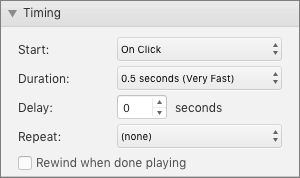
Escolha Reproduzir a partir de para visualizar suas alterações.
Adicione animações de texto, imagens, formas e muito mais à apresentação.
- Selecione o objeto ou texto que você deseja animar.
- Selecione a guia Animações e escolha um efeito de animação.
- Selecione Opções de Efeito e escolha um efeito.
Gerenciar animações e efeitos
A opção Iniciar na guia Animações fornece diferentes maneiras de iniciar efeitos de animação em sua apresentação:
-
Em Clique: o efeito de animação começa quando você clica no slide.
-
Com Anterior: o efeito animação é reproduzido ao mesmo tempo que a animação anterior em sua sequência.
-
Depois de Anterior: o efeito de animação começa imediatamente após o anterior acontecer.
Há mais duas opções relacionadas ao tempo na guia Animações :
-
Duração: permite alongar ou encurtar um efeito de animação.
-
Atraso: permite adicionar tempo antes que um efeito de animação seja executado.
Adicionar mais efeitos a um objeto
- Na guia Animações, selecione Painel de Animação
 .
.
- Selecione o objeto ao qual você deseja adicionar um efeito.
- Na parte superior do painel Animação, selecione Adicionar.
O novo efeito é adicionado ao final da lista de efeitos. Ele tem o nome do objeto. O PowerPoint atribui automaticamente um efeito padrão, como Fade.
- Selecione o novo efeito para abri-lo. Em seguida, selecione o efeito de animação que você deseja atribuir a ela e ajuste o Início, Duração e Atraso, conforme necessário.
Alterar a ordem de animações
Na guia Animações, selecione Painel de Animação.
Os efeitos de animação são listados em ordem.
Selecione o efeito de animação que você deseja mover.
Clique e segure e arraste-o para cima ou para baixo para posicioná-lo na posição apropriada na lista.
Uma linha horizontal fina e vermelha mostra onde você pode colocar o efeito na lista. Solte o botão do mouse para colocar o item nesse slot.
Dica
Você pode pressionar Ctrl+Z para desfazer um movimento inadvertido.
Adicionar animação a objetos agrupados
Você pode adicionar um efeito de animação a objetos agrupados, texto e muito mais.
- Pressione Ctrl e selecione os objetos desejados.
- Na guia Forma , selecione
 Grupo>Agrupar para agrupar os objetos.
- Selecione a guia Animações e selecione um efeito de animação.
Veja Também
Alterar ou remover efeitos de animação
Exibir palavras uma linha por vez
Animar marcadores um por vez
Fazer o texto aparecer uma linha, uma palavra ou uma letra por vez
Adicionar um GIF animado a um slide
Aplicar vários efeitos de animação a um único objeto
Adicionar um efeito de trajetória de animação
Efeitos de animação 3D no PowerPoint
Transições entre slides
A diferença entre animações e transições
