Ao salvar sua apresentação no OneDrive ou no SharePoint no Microsoft 365, você pode trabalhar nela simultaneamente com seus colegas.
Compartilhar seu arquivo com outras pessoas
Para convidar outras pessoas a acessar o arquivo do PowerPoint e colaborar, siga estas etapas:
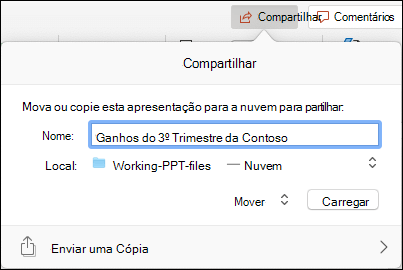
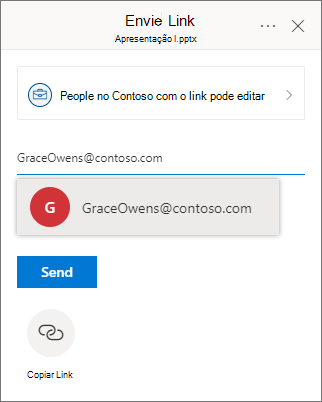
Com a apresentação aberta, selecione o botão Compartilhar no canto superior direito da faixa de opções. Se você ainda não tiver armazenado sua apresentação no OneDrive ou no SharePoint no Microsoft 365, uma mensagem orientará você a fazê-lo.
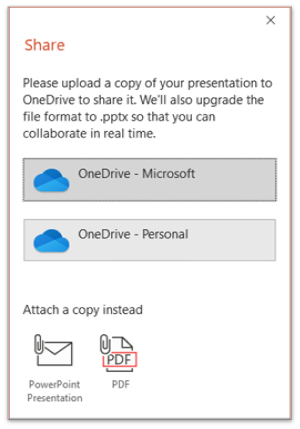
(Você também pode simplesmente compartilhar uma cópia do arquivo por meio deste painel.)A caixa de diálogo Compartilhar solicita que você convide um ou mais destinatários para acessar a apresentação para colaboração. Para cada destinatário, insira seu endereço de email. Se você os tiver em seus contatos, basta inserir os nomes deles.
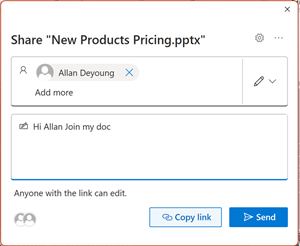
Use a lista suspensa para indicar se um destinatário pode editar o arquivo ou só pode exibir o arquivo. Opcionalmente, adicione uma nota.
Para continuar, selecione Enviar.
Observação
A caixa de diálogo Compartilhar oferece uma opção alternativa: use o botão Copiar link e compartilhe o link. Qualquer pessoa com o link pode acessar o documento com permissões padrão.
Colaboração
À medida que outras pessoas se juntam a você para trabalhar em seu documento compartilhado, você pode ver evidências de sua presença e atividade.
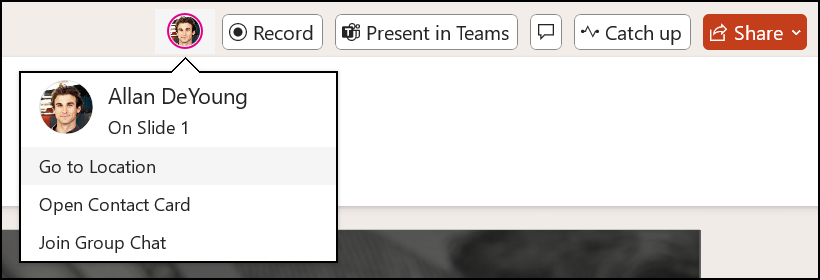
Com a apresentação aberta, observe as indicações de colaboração. Quando alguém estiver exibindo ou modificando a apresentação, sua miniatura (imagem ou iniciais) aparecerá no canto superior direito da faixa de opções.
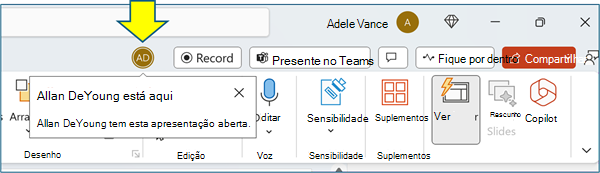
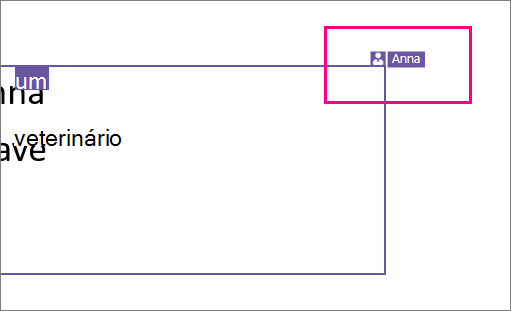
Para habilitar a exibição automática de nomes completos (ou seja, para fins de acessibilidade) acesse Opções > de Arquivo > Exibição > Avançada > Mostrar sinalizadores de presença para itens selecionados
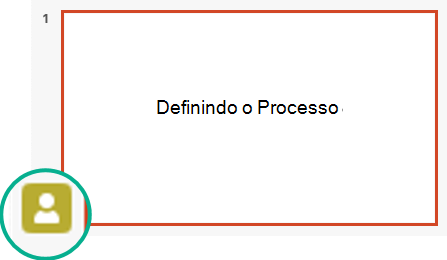
Para saber quem está trabalhando atualmente em um slide, passe o mouse sobre o ícone de identidade que aparece em um slide no painel da miniatura.
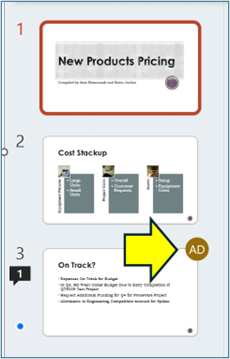
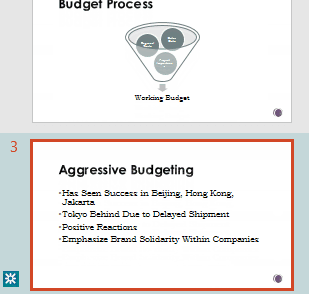
Indicação na miniaturaSelecione a miniatura para exibir o slide completo que mostra uma borda ao redor da área afetada nesse slide.
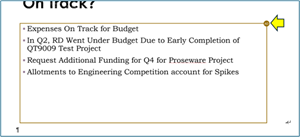
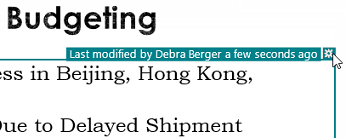
Indicação no slide de rascunhoQuando terminar de trabalhar, basta salvar o arquivo. Se não houver conflitos nas revisões, eles serão mesclados automaticamente.
Revisar alterações e resolver conflitos
Ao fechar/sair do arquivo de apresentação compartilhado do PowerPoint, você pode examinar as alterações recentes e resolve qualquer diferença entre as edições da equipe.
Examinar todas as alterações
Ao salvar o arquivo, todas as alterações não conflitantes são mescladas automaticamente em sua apresentação. Você pode vê-los na exibição Minhas Alterações .
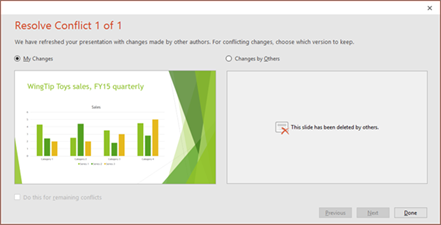
Escolha Minhas Alterações ou Alterações de Terceiros.
Se houver vários conflitos para resolve, faça o seguinte:
Escolha Próximo para continuar resolvendo os conflitos. Escolha Anterior para rever um conflito anterior.
Se você quiser escolher o mesmo conjunto de alterações para todos os conflitos restantes, selecione a caixa marcar Fazer isso para conflitos restantes.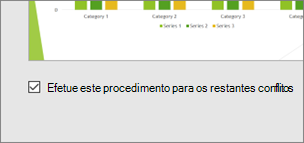
Quando terminar de resolver conflitos, selecione Concluído.
Mais detalhes sobre alterações conflitantes
Quando houver alterações conflitantes, você verá uma comparação visual entre suas alterações e as alterações conflitantes de um de seus colaboradores. Somente alterações que entram em conflito diretamente com suas alterações serão exibidas na comparação. Prossiga pelas telas Resolver Conflitos para escolher quais alterações manter.
Comunicar-se no arquivo compartilhado por meio de Comentários, Tarefas e Chat
Além de ver as revisões de slides um do outro em tempo real, o PowerPoint habilita várias interações de equipe no arquivo de apresentação.
Comentários. Para criar, exibir ou responder aos comentários, use o ícone Comentários .
Você pode responder a, resolve ou marcar comentários conforme concluído. Para saber mais, confira Adicionar comentários.
Tarefas. Uma Tarefa é um tipo especial de Comentário que pode ser atribuído e rastreado para o encerramento. Para saber mais, confira adicionar Tarefas.
Chat. (Somente Microsoft 365) Você pode conversar instantaneamente com outras pessoas que estão trabalhando em uma apresentação armazenada no OneDrive para trabalho ou escola ou SharePoint no Microsoft 365.
- Na barra de ferramentas, na extremidade direita, clique no ícone (imagem ou iniciais) de um colaborador que está trabalhando no arquivo.
- No menu exibido, selecione Ingressar Chat em Grupo.
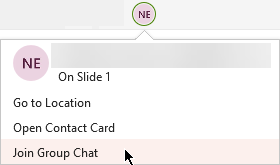
- Use a janela de chat para interagir com todos que estão atualmente no arquivo.
Observação
Se outra pessoa abrir posteriormente o arquivo para editá-lo, ela também poderá ingressar no chat. No entanto, eles verão apenas as novas mensagens desse tempo em diante, não o histórico de chat.
Notificações ao reabrir um arquivo alterado
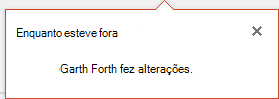
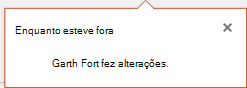
Quando você reabrir uma apresentação compartilhada após outras pessoas terem feito alterações nela, PowerPoint para Microsoft 365 notifica você sobre isso. Uma mensagem de faixa indica quem fez alterações enquanto você estava fora.
Veja as revisões recentes dos outros
Qualquer slide que contenha revisões de colaborador terá um ponto azul na margem de seu painel de miniaturas. Observe o ponto indicador de colaboração na miniatura do slide.
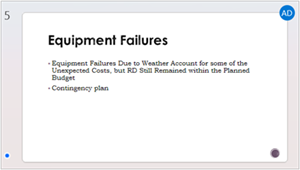
Selecione a miniatura para abrir o slide em tamanho real.
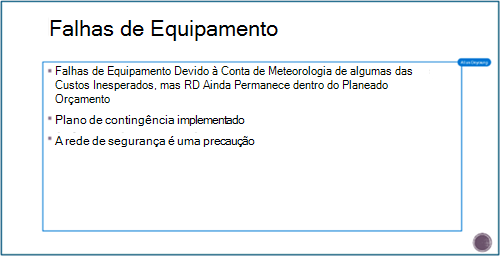
No slide exibido, confira a parte alterada indicada por um contorno. A área revisada indicada pelo retângulo colorido.
Observação
Slides revisados recentemente são realçados, mas todas as revisões podem não ser indicadas no slide. Tipos de revisão não indicados incluem alterações no painel de notas, exclusão de formas, adições de comentários e alterações de animação.
Acessar versões anteriores de uma apresentação
Enquanto você está trabalhando em arquivos armazenados por meio do OneDrive e do OneDrive para trabalho ou escola, o Office preserva versões anteriores deles. Para um arquivo específico, você pode exibir a lista de versões anteriores e, opcionalmente, restaurar uma versão anterior.
Exibir a lista de versões anteriores
Com o arquivo aberto, siga estas etapas:
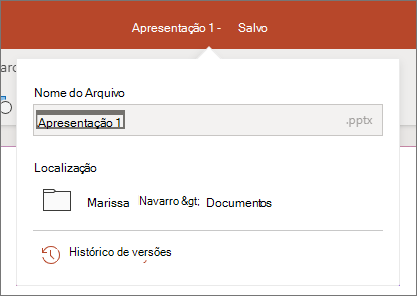
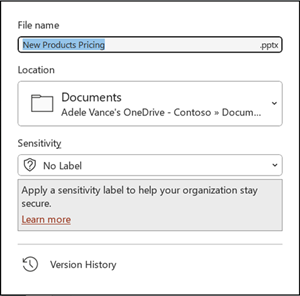
Selecione o nome do arquivo na barra de título da janela do aplicativo.
Selecione Histórico da versão.
Exibir a lista de versões anteriores.
Abrir uma versão anterior
- No painel Histórico de Versões , selecione uma versão anterior.
- Selecione Abrir versão.
- Exiba a cópia somente leitura agora exibida em uma janela separada.
Mais informações sobre o realce de revisão
Vários fatores podem afetar até que ponto ocorre o realce de revisão.
Revisão destacando trabalhos em documentos compartilhados armazenados no OneDrive e no SharePoint.
As alterações não são realçadas se o ficheiro estiver encriptado ou protegido por palavra-passe.
As alterações não são realçadas se o ficheiro estiver no formato .odp ou no formato de .ppt ou .pps mais antigo do PowerPoint.
As alterações só são realçadas quando a pessoa que faz a alteração está a utilizar PowerPoint para a Web ou PowerPoint para Microsoft 365. (Mais especificamente, pelo menos, versão 1707 do Canal Atual ou versão 1803 do Semi-Annual Canal Empresarial). Eis uma ligação para Localizar a sua versão do Office.
As alterações não serão realçadas se os dados de revisão tiverem sido desativados para o documento nas Opções de Privacidade do Centro de Confiança.
Opções de privacidade NÃO ativadas
Se as opções de privacidade não estiverem ativadas, a apresentação irá armazenar o nome do utilizador e a hora das edições mais recentes a um objeto. Se necessário, pode remover essas informações através do Inspetor de Documentos. Saiba como neste artigo: Remover dados ocultos e informações pessoais ao inspecionar documentos, apresentações ou livros.
As opções de privacidade estão ativadas
Se as opções de privacidade estiverem ativadas, o realce da revisão é desativado. Assim, não existe armazenamento de dados relacionados com pessoas (nomes de utilizador e respetivos temporizações de acesso recentes).)
Onde os dados são armazenados
Para tornar possível o realce da revisão, os dados sobre a status lida/não lida de diapositivos individuais são armazenados separadamente pelo PowerPoint. O local onde esses dados são armazenados depende da versão e do canal do PowerPoint que estão a ser utilizados.
Observação
Estamos a trabalhar no sentido de armazenar esses dados num serviço online da Microsoft concebido para guardar as definições de utilizador.
Esta tabela lista as versões do PowerPoint e onde cada uma armazena os dados status lidos/não lidos específicos de cada pessoa que abre o ficheiro. Utilize esta ligação para Localizar a sua versão do Office.
| Para esta aplicação do PowerPoint | Para este número de versão (ou posterior) | A status de dados lida/não lida é armazenada aqui |
|---|---|---|
| PowerPoint para Microsoft 365 no Canal Atual | entre 1707 e 1710 | No disco do computador, sob o caminho: %appdata%\Microsoft\PowerPoint\SlideViewState Esse local é protegido pela pasta Usuários do Windows. Se desejar, você pode excluir manualmente os arquivos que gravam seu status de lido/não lido. |
| PowerPoint para Microsoft 365 no Canal Atual | 1711 | Serviço Microsoft Online |
| PowerPoint para Microsoft 365 no Semi-Annual Enterprise Channel | 1803 | Serviço Microsoft Online |
| Power BI do Microsoft 365 para Mac | 16.11 | Serviço Microsoft Online |
| PowerPoint para Android | 16.0.9001.2077 | Serviço Microsoft Online |
| PowerPoint para iOS | 2.9.108.0 | Serviço Microsoft Online |
| PowerPoint Mobile | 17.8827 | Serviço Microsoft Online |
Sente falta das Bibliotecas de Diapositivos?
Se quiser ver Bibliotecas de Diapositivos no PowerPoint, envie-nos o seu feedback. Consulte Como fazer enviar feedback sobre o Microsoft 365. A sua entrada irá ajudar-nos a priorizar as funcionalidades a incluir em atualizações futuras.