
Além de texto, pode incluir imagens, vídeos, ligações, documentos, etiquetas e menções numa mensagem de newsfeed.
Observação
Sua pode personalizar ou restringir alguns dos recursos descritos neste artigo.
O que você deseja fazer?
- Incluir uma ligação para uma página de Web site numa publicação
- Incorporar um vídeo numa publicação
- Incluir uma ligação para um documento do SharePoint numa publicação
- Incluir menções numa publicação
- Incluir etiquetas numa publicação
- Incluir uma imagem numa publicação
Incluir uma ligação para uma página de Web site numa publicação
Pode incluir uma ligação para a página de um site numa publicação. Pode apresentar o endereço Web do site ou substituí-lo pelo texto pretendido.
- Copie o endereço Web da ligação pretendida.
- Clique na caixa de texto onde pretende inserir a ligação.
Por exemplo, normalmente coloca uma ligação no texto de uma mensagem:

- Cole no endereço Web copiado.
O endereço Web é apresentado no texto da mensagem e é aberta uma janela abaixo que mostra uma opção para substituir o URL pelo texto a apresentar:
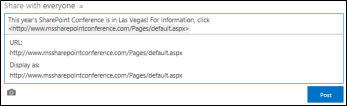
- Se pretender, escreva o texto a apresentar que pretende e, em seguida, clique na marca de marcar.
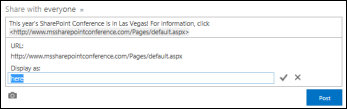
- Clique em Publicar para concluir a entrada, com a ligação formatada como texto a apresentar.

Incorporar um vídeo numa publicação
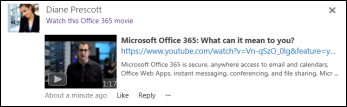
Pode incorporar vídeos do YouTube e de serviços semelhantes numa mensagem de newsfeed. O processo para fazer isso é semelhante ao descrito acima para incluir links para páginas da Web. Pode colar uma ligação para o vídeo na mensagem e, opcionalmente, substituí-la por texto a apresentar. É apresentada uma miniatura de um vídeo na publicação pronta para ser executada por si e por outras pessoas num leitor de vídeo.
Observação
Alguns vídeos podem impor restrições à utilização do código necessário para incorporar o vídeo noutras localizações.
- Aceda ao vídeo no respetivo serviço e copie o URL para a área de transferência.
- No seu newsfeed, cole o URL do vídeo numa nova mensagem e prima Enter.
Verá uma miniatura do vídeo e uma opção para formatar o URL do vídeo com texto a apresentar.
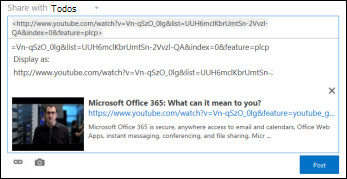
- Se pretender, escreva o texto a apresentar para o URL do vídeo e clique na marca de marcar.
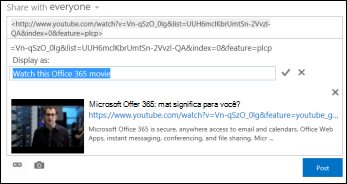
- Clique em Publicar para concluir a entrada do feed de notícias.
Incluir uma ligação para um documento do SharePoint numa publicação
O processo inclui ligações para documentos do SharePoint da mesma forma que inclui ligações para páginas Web. Cola uma ligação para um documento na publicação e, opcionalmente, substitui-a por texto a apresentar.
- Aceda à biblioteca do SharePoint que contém o documento.
- Clique nas reticências (...) junto ao documento para abrir a nota de aviso.
- Copie o URL do documento para a área de transferência.
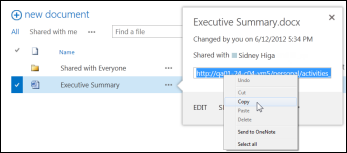
- No newsfeed, clique na caixa de texto onde pretende inserir a ligação para o documento.
- Clique no ícone de ligação.
- Cole o URL do Documento e, em seguida, clique na marca de marcar.
O URL do documento é apresentado no texto da mensagem:
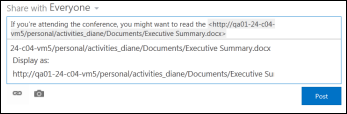
- Se quiser apresentar texto em vez do URL do Documento, introduza-o na caixa Mostrar como texto e, em seguida, clique na marca marcar.
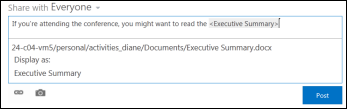
- Clique em Publicar para concluir a entrada, com o texto a apresentar como ligação.

Incluir menções numa publicação
Se quiser chamar a atenção para alguém na sua organização numa mensagem de newsfeed, pode menção-lo.
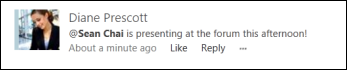
Mencionar alguém numa publicação tem o seguinte resultado:
People menção receber uma mensagem de e-mail para informar essas pessoas de que foram mencionadas.
Observação
Email notificações têm de estar ativadas no perfil da pessoa mencionada.
Se as pessoas menção o seguirem, obtêm uma atualização no respetivo newsfeed.
Se as pessoas que menção não o seguirem, é acrescentado um número à ligação Menções no newsfeed para indicar que foram mencionadas.
As outras pessoas na sua organização veem a pessoa que mencionou como uma ligação e podem aceder à respetiva página do site.
Para incluir um menção numa publicação:
- Clique na caixa de texto.
- Escreva um caráter @ e, em seguida, comece a escrever o nome da pessoa que pretende.@mention
Quando escreve o caráter @ inicial, vê uma lista de todas as pessoas que está a seguir atualmente. À medida que continua a escrever, vê os nomes que mais se aproximam da sua entrada. Se não forem encontradas correspondências na lista de pessoas que está a seguir, verá correspondências (se houver) entre todas as outras pessoas na sua organização. - Quando vir o nome da pessoa que pretende menção, clique no nome para o adicionar.
Incluir etiquetas numa publicação
Inclua etiquetas numa mensagem para chamar a atenção para um termo ou ideia em particular e para ajudar as pessoas a classificar as informações nas mensagens com etiquetas específicas.
Observação
Uma etiqueta tem de consistir numa única palavra. Se quiser utilizar uma etiqueta que utilize várias palavras, pode juntar as palavras utilizando letras maiúsculas para distinguir as palavras.

Pode ver rapidamente todas as mensagens associadas a uma etiqueta específica ao clicar na mesma. Além disso, quando inclui uma etiqueta numa publicação, as pessoas que a seguem recebem uma atualização no respetivo newsfeed, mesmo se não estiverem a segui-lo.
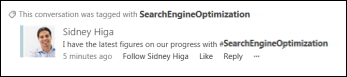
Para incluir uma etiqueta numa publicação:
- Clique na caixa de texto onde pretende inserir uma etiqueta.
- Escreva um caráter # e, em seguida, comece a escrever o termo que pretende referenciar.
À medida que escreve, poderá receber sugestões caso alguém já tenha utilizado a etiqueta anteriormente ou se a sua organização tiver definido algumas etiquetas. Pode clicar numa etiqueta sugerida para aceitá-la sem ter de terminar de escrever a etiqueta.
Incluir uma imagem numa publicação
Pode incluir uma imagem em formato .jpg, .bmp ou .png numa publicação.
- Clique na caixa de texto onde pretende inserir uma imagem.
- Clique no ícone da câmara.
- Na caixa Escolher uma Imagem , procure a imagem que pretende adicionar e, em seguida, clique em Abrir.
- Clique em Carregar para adicionar a imagem à publicação.