
Com o Microsoft SharePoint Designer 2010, você pode se conectar a vários bancos de dados, incluindo o Microsoft SQL Server, o Oracle e outros bancos de dados que podem ser acessados usando o protocolo OLE DB. Por padrão, seu site do Microsoft SharePoint não contém nenhuma conexão de banco de dados. Para acessar um banco de dados, alguém que tenha permissões suficientes deve criar a conexão.
Este artigo mostra como criar uma conexão com um banco de dados. Ele também mostra como criar comandos personalizados de linguagem SQL e como modificar as propriedades da fonte de dados de uma conexão de banco de dados existente na lista Fontes de dados.
Importante
A opção Single-Sign Ativado é um recurso descontinuado do SharePoint Designer 2010 e, portanto, não deve ser usada para se conectar a um banco de dados. Para saber mais, confira a seção Confira também.
Neste artigo
- Antes de você começar
- Conecte-se a um banco de dados salvando o nome de usuário e a senha
- Conectar-se a um banco de dados usando uma cadeia de conexão personalizada
- Criar comandos SQL personalizados
- Modificar as propriedades da fonte de dados de uma conexão de banco de dados existente
Antes de começar
Há algumas coisas que você precisa saber antes de se conectar a um banco de dados. Você precisa saber se o site em que está trabalhando é um site do Microsoft SharePoint Foundation ou do Microsoft Servidor do SharePoint 2010, o nome do servidor onde o banco de dados está localizado, o provedor de dados que você usa para acessar o banco de dados e o tipo de autenticação que deseja usar. Se você estiver usando uma cadeia de conexão personalizada para se conectar ao banco de dados, também precisará conhecer essa cadeia de conexão. Para obter assistência, entre em contato com o administrador do servidor.
Que tipo de banco de dados eu tenho?
Com o SharePoint Designer 2010, você pode se conectar rapidamente a qualquer banco de dados que esteja no Microsoft SQL Server 2000 e versões posteriores (SQL Server 2005 e SQL Server 2008) ou a qualquer fonte de dados que use o protocolo OLE DB. Se você souber a cadeia de conexão, também poderá conectar-se rapidamente a um banco de dados Oracle.
Qual provedor de dados quero usar?
Com o SharePoint Designer 2010, você pode se conectar a um banco de dados usando qualquer um dos três provedores de dados diferentes. Esses provedores de dados não são mutuamente exclusivos. Por exemplo, o Microsoft SQL Server 2000 e as versões posteriores são compatíveis com OLE DB e podem ser acessadas usando o Provedor de Dados do Microsoft .NET Framework para OLE DB. No entanto, o Provedor de Dados do Microsoft .NET Framework para SQL Server foi projetado especificamente para funcionar com o Microsoft SQL Server 2000 e versões posteriores e pode ser a melhor opção se o banco de dados residir em qualquer um desses dois produtos de servidor.
Os provedores de dados são os componentes de software que permitem que o cliente — nesse caso, o SharePoint Designer 2010 — se comunique com o banco de dados. Originalmente, cada sistema de gerenciamento de banco de dados era único e cada um tinha sua própria linguagem de programação para acessar e atualizar dados. O ODBC foi uma das primeiras tentativas de padronizar o acesso a uma variedade de sistemas de gerenciamento de banco de dados diversos. As exibições de dados não oferecem suporte a provedores ODBC. O OLE DB foi introduzido após o ODBC para fornecer acesso mais flexível aos bancos de dados. Muitos bancos de dados compatíveis com ODBC também são compatíveis com OLE DB.
Para obter mais informações sobre qual provedor de dados usar, consulte o gráfico a seguir.
| Se você estiver se conectando a um banco de dados que é... | Usar... |
|---|---|
| Microsoft SQL Server 2000, Microsoft SQL Server 2005 ou Microsoft SQL Server 2008 | Provedor de Dados do Microsoft .NET Framework para SQL Server |
| Compatível com OLE DB | Provedor de Dados do Microsoft .NET Framework para OLE DB |
| Oracle | Provedor de Dados do Microsoft .NET Framework para Oracle |
| Compatível com ODBC | Provedor de Dados do Microsoft .NET Framework para ODBC Observação As exibições de dados não dão suporte a provedores ODBC para conexões de banco de dados com qualquer tipo de banco de dados, incluindo MySQL. Na caixa de diálogo Configurar Conexão de Banco de Dados, você deve desconsiderar a opção de usar um provedor ODBC. |
Qual método de autenticação devo usar?
Você pode se conectar a um banco de dados com um nome de usuário e senha ou usando uma cadeia de conexão personalizada.
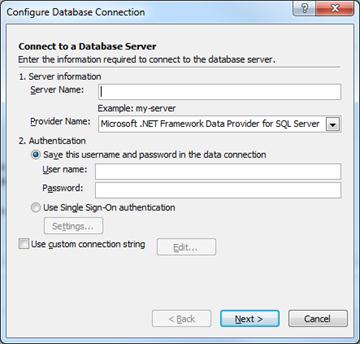 O método de autenticação desejado será definido em parte pelo tipo de servidor que você está usando e pelo provedor de dados que está usando. Para obter mais informações sobre qual método de autenticação usar, consulte o gráfico a seguir.
| Se o seu site estiver localizado em um servidor que executa ... | E seu provedor de dados é ... | Veja a seção ... |
|---|---|---|
| Microsoft SharePoint Foundation 2010 — ou — Office Servidor do SharePoint 2010 |
Provedor de Dados do Microsoft .NET Framework para SQL Server — ou — Provedor de Dados do Microsoft .NET Framework para OLE DB |
Conecte-se a um banco de dados salvando o nome de usuário e a senha |
| Microsoft SharePoint Foundation 2010 — ou — Office Servidor do SharePoint 2010 |
Provedor de Dados do Microsoft .NET Framework para Oracle | Conectar-se a um banco de dados usando uma cadeia de conexão personalizada |
Conecte-se a um banco de dados salvando o nome de usuário e a senha
Quando você se conecta a um banco de dados salvando o nome de usuário e a senha, o SharePoint Designer 2010 gera uma cadeia de conexão baseada em SQL que armazena o nome de usuário e a senha na conexão da fonte de dados (um processo conhecido como autenticação SQL). Se o seu site estiver localizado em um servidor que executa o Microsoft SharePoint Foundation 2010, essa será a opção preferencial para gerar uma cadeia de conexão.
Você também pode criar uma conexão de banco de dados usando uma cadeia de conexão personalizada. Para obter mais informações, consulte a seção posterior Conectar-se a um banco de dados usando uma cadeia de conexão personalizada.
Clique em Fontes de Dados no Painel de Navegação.
Na guia Fontes de Dados na faixa de opções, no grupo Novo , clique em Conexão de Banco de Dados.
Na caixa de diálogo Propriedades da Fonte de Dados , na guia Origem , clique em Configurar Conexão de Banco de Dados.
Na caixa de diálogo Configurar Conexão de Banco de Dados , em Informações do Servidor, na caixa Nome do Servidor , digite o nome do servidor onde o banco de dados reside.
Na caixa Nome do Provedor , siga um destes procedimentos:
- Se você estiver se conectando a um banco de dados externo do Microsoft SQL Server, clique em Provedor de Dados do Microsoft .NET Framework para SQL Server.
- Se você estiver se conectando a um banco de dados externo compatível com OLE DB, incluindo versões do SQL diferentes do Microsoft SQL, como o MySQL, clique em Provedor de Dados do Microsoft .NET Framework para OLE DB.
Em Autenticação, clique em Salvar este nome de usuário e senha na conexão de dados.
Na caixa Nome de usuário , digite seu nome de usuário.
Na caixa Senha , digite sua senha.
Clique em Avançar.
Importante
Como a autenticação SQL salva o nome de usuário e a senha como texto na conexão de dados, qualquer usuário com permissão para abrir o site no SharePoint Designer 2010 pode exibir essas credenciais. Um aviso de segurança informa que o nome de usuário e a senha são salvos como texto na conexão de dados e que outros membros do site podem acessar essa fonte de dados. Se você quiser que outros membros do site acessem o banco de dados usando o mesmo nome de usuário e senha, clique em OK. Se você não quiser que outros membros do site acessem o banco de dados usando o mesmo nome de usuário e senha, clique em Cancelar.
Na lista Banco de dados , clique no banco de dados que deseja usar como fonte de dados e siga um destes procedimentos:
Em Selecionar uma tabela ou modo de exibição, clique na tabela ou modo de exibição salvo desejado na lista e clique em Concluir.
Usando essa opção, você cria uma consulta padrão que seleciona todos os registros na tabela ou exibição. No entanto, depois de clicar em Concluir, você poderá modificar a consulta padrão clicando em Campos, Filtrar e Classificar na caixa de diálogo Propriedades da Fonte de Dados .Clique em Especificar comandos personalizados de Selecionar, Atualizar, Inserir e Excluir usando SQL ou procedimentos armazenados e, em seguida, clique em Concluir.
Observação
Essa opção estará disponível somente se o administrador tiver ativado a opção Habilitar Suporte à Consulta de Atualização na Administração Central do SharePoint.
Usando essa opção, você pode criar comandos SQL personalizados. Quando você clicar em Concluir, a caixa de diálogo Editar Comandos SQL Personalizados será aberta. Nessa caixa de diálogo, você pode criar comandos e adicionar parâmetros. Depois de criar um comando SQL personalizado, você pode editar a consulta clicando em Editar Consulta Personalizada na caixa de diálogo Propriedades da Fonte de Dados . Para obter mais informações, consulte Criar comandos SQL personalizados mais adiante neste artigo.
Na caixa de diálogo Propriedades da Fonte de Dados, clique na guia Geral, digite um nome para a fonte de dados e clique em OK.
A nova conexão de banco de dados agora aparece na lista de Fontes de Dados.
Observação
Se você estiver tentando se conectar a um servidor externo executando o SQL Server, verifique se a autenticação do SQL Server está habilitada nesse servidor.
Conectar-se a um banco de dados usando uma cadeia de conexão personalizada
Uma cadeia de conexão fornece as informações que um aplicativo ou provedor requer para se comunicar com uma fonte de dados. Uma cadeia de conexão geralmente fornece o local do servidor de banco de dados, o banco de dados específico a ser usado e as informações de autenticação. Com uma cadeia de conexão personalizada, você pode especificar a cadeia de conexão usada para se conectar ao banco de dados.
Clique em Fontes de Dados no Painel de Navegação.
Na guia Conexões de Dados , no grupo Novo , clique em Conexão de Banco de Dados.
Na caixa de diálogo Propriedades da Fonte de Dados , na guia Origem , clique em Configurar Conexão de Banco de Dados.
Na caixa de diálogo Configurar Conexão de Banco de Dados, marque a caixa de marca Usar cadeia de conexão personalizada e clique em Editar.
Na caixa de diálogo Editar Cadeia de Conexão , na lista Nome do Provedor , clique no provedor de dados que você deseja usar.
Na caixa de texto Cadeia de Conexão, digite a cadeia de conexão.
Um exemplo de uma cadeia de cadeia de conexão OLE DB:
Provider=myProvider; Data Source=myPath; Catálogo Inicial=catalogName;
ID do usuário = nome de usuário; senha=senha;
Um exemplo de uma cadeia de conexão do Oracle:
Data Source=myDatabase; ID do usuário = nome de usuário;
senha=senha; Segurança Integrada=no;
Um exemplo de um SQL Server cadeia de conexão:
Data Source=myServerAddress; Initial Catalog=myDataBase; ID do usuário = nome de usuário; senha=senha;Clique em OK.
Clique em Avançar.
Na lista Banco de dados , clique no banco de dados que deseja usar como fonte de dados e siga um destes procedimentos:
Clique em Selecionar uma tabela ou modo de exibição, clique na tabela ou modo de exibição salvo desejado na lista e clique em Concluir.
Usando essa opção, você cria uma conexão padrão com a tabela ou exibição. No entanto, depois de clicar em Concluir, você poderá especificar uma consulta clicando em Campos, Filtrar e Classificar na caixa de diálogo Propriedades da Fonte de Dados .Clique em Especificar comandos personalizados de Selecionar, Atualizar, Inserir e Excluir usando SQL ou procedimentos armazenados e, em seguida, clique em Concluir.
Observação
Essa opção estará disponível somente se o administrador do servidor tiver ativado a opção Habilitar Suporte à Consulta de Atualização na Administração Central do SharePoint.
Usando essa opção, você pode criar ou editar comandos SQL personalizados. Quando você clicar em Concluir, a caixa de diálogo Editar Comandos SQL Personalizados será aberta. Nessa caixa de diálogo, você pode criar comandos e adicionar parâmetros. Depois de criar um comando SQL personalizado, você pode editar a consulta clicando em Editar Consulta Personalizada na caixa de diálogo Propriedades da Fonte de Dados . Para obter mais informações, consulte Criar comandos SQL personalizados mais adiante neste artigo.
Na caixa de diálogo Propriedades da Fonte de Dados, clique na guia Geral, digite um nome para a fonte de dados e clique em OK.
A nova conexão de banco de dados agora aparece na lista de Fontes de Dados.Observação
- Se você estiver tentando se conectar a um servidor externo executando o SQL Server, verifique se a autenticação do SQL Server está habilitada nesse servidor.
- Se você não puder usar SQL Server autenticação no servidor que está executando SQL Server, verifique se a autenticação de Sign-On Única está habilitada para o servidor onde reside o site do SharePoint.
Criar comandos SQL personalizados
Quando você clica na opção ou especificar comandos personalizados Selecione, Atualize, Insira e Exclua usando SQL ou procedimentos armazenados e, em seguida, clique em Concluir na caixa de diálogo Configurar Conexão de Banco de Dados , a caixa de diálogo Editar Comandos SQL Personalizados é aberta. Nessa caixa de diálogo, você pode criar instruções SQL personalizadas para recuperar ou modificar os dados em um banco de dados.
Há quatro guias na caixa de diálogo Editar Comandos SQL Personalizados , cada uma correspondendo a um comando SQL comum. Eles são:
- Selecione O comando SELECT é usado para recuperar dados de uma tabela.
- Atualizar O comando UPDATE é usado para modificar os dados em uma tabela.
- Inserir O comando INSERT INTO é usado para inserir novas linhas em uma tabela.
- Excluir O comando DELETE é usado para excluir linhas de uma tabela.
A lista Procedimento Armazenado exibe todos os procedimentos armazenados que estão disponíveis no banco de dados ao qual você está se conectando.
Quando a caixa de diálogo Editar Comandos SQL Personalizados é aberta, qualquer instrução já aplicada aos dados aparece na caixa Instrução SQL . Por exemplo, se você criar uma conexão de banco de dados clicando em Selecionar uma tabela ou exibição para selecionar uma tabela e, posteriormente, decidir editar a instrução SELECT, verá a seguinte instrução na caixa Instrução SQL na guia Selecionar :
SELECT * FROM dbo. [your_table_name]
O asterisco nessa instrução é um caractere de card selvagem que significa todos. Esta instrução SQL significa selecionar todos os campos para todos os registros desta tabela específica. Para editar a instrução, clique em Editar Comando para abrir o Editor de Comandos e Parâmetros.
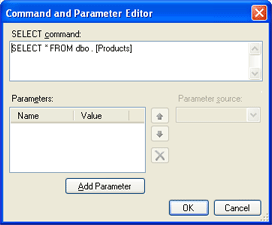
Edite a consulta SQL digitando diretamente na caixa de comando SELECT .
Adicionar parâmetros SQL
Você também pode criar parâmetros para suas consultas SQL clicando em Adicionar Parâmetro.
Os parâmetros SQL devem ser usados em qualquer lugar em que você possa usar uma cadeia de caracteres de consulta, ou seja, texto entre aspas simples. Como o uso de cadeias de caracteres de consulta em instruções SQL cria uma vulnerabilidade de segurança, os parâmetros SQL são necessários no SharePoint Designer 2010 sempre que você cria uma instrução SQL que recupera dados filtrados de uma fonte de dados.
Por exemplo, a Northwind Traders é uma empresa de distribuição de alimentos gourmet. Eles armazenam todos os seus dados de negócios em um banco de dados baseado em SQL. Quando eles recuperam toda a lista de produtos da tabela de produtos, a consulta SQL resultante tem a seguinte aparência:
SELECT * FROM dbo. [Produtos]
Esta instrução SQL recupera todos os registros na tabela de produtos. Northwind deseja recuperar uma lista filtrada que inclui apenas os itens que estão fora de estoque. A tabela inclui um campo UnidadesEmEstoque. Usando SQL tradicional, a instrução que recuperaria esta lista tem esta aparência:
SELECT * FROM dbo. [Produtos] WHERE UnitsInStock = '0'
A resposta sugerida
'0'
Nesta instrução há uma cadeia de caracteres de consulta. Essa cadeia de caracteres de consulta deve ser substituída por uma variável. Para este exemplo, você deseja criar uma variável chamada OutOfStock. A nova instrução SQL tem esta aparência:
SELECT * FROM dbo. [Produtos] WHERE UnitsInStock = @OutOfStock
Para criar a instrução SQL usando a variável OutOfStock neste exemplo, execute o seguinte procedimento:
- Na caixa de diálogo Editor de Comandos e Parâmetros , na caixa de comando SELECIONAR , digite a seguinte cadeia de caracteres:
SELECT * FROM dbo. [Produtos] WHERE UnitsInStock = @OutOfStock
- Em Parâmetros, clique em Adicionar parâmetro.
- A variável que você deseja definir é OutOfStock, portanto, na coluna Name , digite OutOfStock.
- Na lista Origem do Parâmetro , clique em Nenhum.
- Como o valor que você deseja corresponder é 0, na caixa DefaultValue , digite 0.
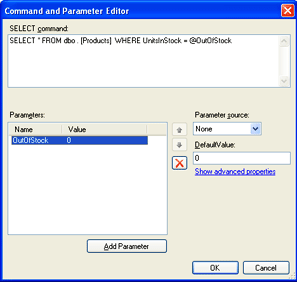
- Clique em OK.
Agora você pode ver a nova instrução SQL na caixa de diálogo Editar Comandos SQL Personalizados .
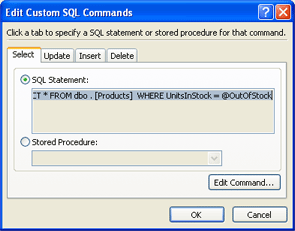
- Clique em OK novamente.
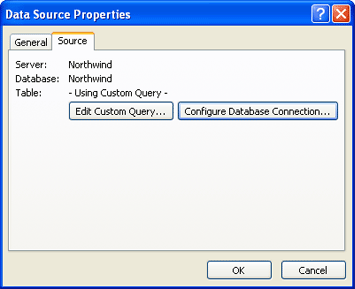
Na caixa de diálogo Propriedades da Fonte de Dados , o botão Editar Consulta Personalizada aparece na guia Origem .
Modificar as propriedades da fonte de dados de uma conexão de banco de dados existente
Depois de configurar uma conexão de banco de dados, você poderá modificar a conexão a qualquer momento. Por exemplo, poderá querer criar uma nova consulta, modificar uma consulta existente ou criar uma instrução SQL personalizada.
Clique em Origens de Dados no Painel de Navegação.
É apresentada uma lista de todas as ligações de origens de dados por baixo do Painel de Navegação.Clique numa origem de dados da lista.
Se a conexão de banco de dados usar uma consulta SQL personalizada, a caixa de diálogo Propriedades da Fonte de Dados será semelhante à da ilustração a seguir.
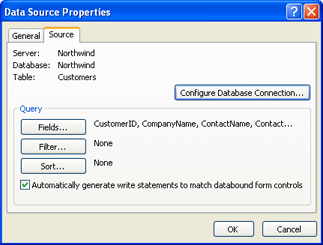
Se a conexão de banco de dados não usar uma consulta SQL personalizada, a caixa de diálogo Propriedades da Fonte de Dados será semelhante à da ilustração a seguir.
Na caixa de diálogo Propriedades da Origem de Dados , efetue um dos seguintes procedimentos:
Se existir uma área de Consulta com botões, clique nesses botões para adicionar ou remover campos ou para criar ou modificar um filtro ou uma sequência de ordenação.
Se houver uma área de consulta com botões, clique em Configurar Conexão de Banco de Dados para aplicar uma consulta SQL personalizada à conexão. Depois de clicar em Configurar Conexão do Banco de Dados, clique em Avançar.
Importante
Como a autenticação SQL salva o nome de usuário e a senha como texto na conexão de dados, qualquer usuário com permissão para abrir o site no SharePoint Designer 2010 pode exibir essas credenciais. Um aviso de segurança informa que o nome de utilizador e a palavra-passe são guardados como texto na ligação de dados e que outros membros do site podem aceder a esta origem de dados. Se pretender que outros membros do site acedam à base de dados utilizando o mesmo nome de utilizador e palavra-passe, clique em OK. Se não pretender que outros membros do site acedam à base de dados com o mesmo nome de utilizador e palavra-passe, clique em Cancelar.
Na caixa de diálogo Configurar Conexão de Banco de Dados , clique em Especificar comandos personalizados Selecionar, Atualizar, Inserir e Excluir usando SQL ou procedimentos armazenados e clique em Concluir.
A caixa de diálogo Editar Comandos SQL Personalizados é aberta. Nesta caixa de diálogo, pode criar a sua instrução SQL personalizada. Para obter mais informações, consulte Criar comandos SQL personalizados anteriormente neste artigo.Se existir um botão Editar Consulta Personalizada , clique no mesmo para abrir a caixa de diálogo Editar Comandos SQL Personalizados , onde pode adicionar, modificar ou eliminar instruções SQL personalizadas.