
Os tipos de conteúdo no SharePoint são essenciais para gerenciar metadados e garantir a consistência em toda a sua organização. Cada pedaço de conteúdo no SharePoint é criado a partir de um tipo de conteúdo. Este guia ajudará você a entender qual tipo de conteúdo é, como criar, publicar e gerenciar tipos de conteúdo efetivamente.
O que é um Tipo de Conteúdo?
Um tipo de conteúdo no SharePoint é uma coleção reutilizável de modelos, metadados (colunas), fluxos de trabalho, comportamento e outras configurações para uma categoria de itens ou documentos. Um tipo de conteúdo reúne um item e informações sobre o item. O item pode ser um dos muitos tipos diferentes de arquivos, um documento, uma pasta de trabalho do Excel ou até mesmo um indicador status para um relatório de progresso. Também pode ser uma lista ou uma pasta. Um tipo de conteúdo associa esse item a metadados-chave ou outras informações, como um modelo ou uma política de retenção. Ele permite que você gerencie as configurações para uma categoria de informações de forma centralizada e reutilizável.
Tipos de conteúdo padrão e personalizados
O SharePoint inclui muitos tipos de conteúdo internos por padrão. Você pode usar os tipos de conteúdo pré-definidos, como Documento em Branco ou Comunicado, sem alterações ou pode criar tipos de conteúdo personalizados para atender aos requisitos exclusivos da sua organização.
Tipos de conteúdo padrão
Aqui está uma pequena lista de apenas alguns tipos de conteúdo padrão no SharePoint. Há muitos outros, que você pode ver olhando para a página Configurações do Site em um site do SharePoint.
- Tipos de conteúdo do documento: página básica, Documento, Formulário, Link e Página do Wiki
- Tipos de conteúdo de pasta: Tarefa pasta, discussão e resumo
- Listar tipos de conteúdo: Comunicado, Evento, Contato, Problema, Link, Reservas, Tarefa e muito mais
Este é apenas um exemplo da ampla gama de tipos de conteúdo disponíveis. Para ver os tipos padrão disponíveis em seu site, siga estas etapas:
Confira todos os tipos de conteúdo padrão
Observação
Você precisa ter pelo menos uma função de proprietário do site para ver todos os tipos de conteúdo padrão em um site do SharePoint.
- Selecione a lista com a qual você deseja trabalhar no botão Iniciar Rápido ou selecione Configurações

- Selecione Informações do site.
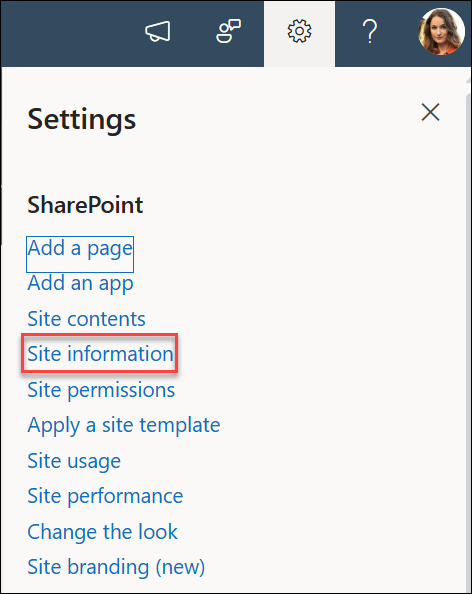
- Em seguida, selecione Exibir todas as configurações do site.

- Selecione Tipos de conteúdo do site em Galerias de Designer Web.

- Na página Galeria de tipos de conteúdo , você verá os tipos de conteúdo (como relatório, imagem ou documento), pai (como documento, item ou Rich Media Asset) e origem (geralmente seu site atual).
Para entender como os tipos de conteúdo internos se relacionam entre si, consulte SharePoint na hierarquia de tipo de conteúdo padrão do Microsoft 365.
Consulte Adicionar um tipo de conteúdo a uma lista ou biblioteca
Tipos de conteúdo personalizados
Tipos de conteúdo personalizados podem facilitar a consistência dos usuários. Embora existam muitos tipos de conteúdo internos, talvez você queira criar tipos de conteúdo personalizados para sua organização. Cada organização tem requisitos exclusivos e diferentes tipos de conteúdo. Por exemplo, pode haver contratos formais, relatórios, propostas de vendas, especificações de design, procedimentos da empresa e assim por diante. Você pode criar tipos de conteúdo separados para ajudá-lo a gerenciar essa variedade.
Os tipos de conteúdo podem ser definidos para quase qualquer item no SharePoint. Isso inclui documentos e outros arquivos, itens de lista, arquivos de mídia e pastas. Você pode especificar os seguintes atributos para cada tipo de conteúdo. Esses atributos são associados automaticamente sempre que alguém cria um novo documento ou outro arquivo de um determinado tipo de conteúdo.
- O modelo de documento, se for um documento
- Políticas de Gerenciamento de Informações que declaram políticas de retenção e auditoria
- Colunas (metadados) associadas ao conteúdo
- Fluxos de trabalho que itens desse tipo de conteúdo podem usar
- Recursos personalizados
Por exemplo, você pode definir um tipo de conteúdo do Contrato de Vendas e adicioná-lo à biblioteca que sua equipe usa. Em seguida, sempre que alguém quiser criar uma proposta de vendas, basta escolher Contrato de Vendas no menu Novo Documento .
Um tipo de conteúdo de documento como este Contrato de Vendas pode ter esses atributos:
O modelo do documento
Colunas associadas ao conteúdo, em que cada coluna representa um item de metadados. Por exemplo, a lista a seguir mostra alguns metadados de documento usados com frequência:
- Vendedor
- Empresa cliente
- Número do pedido de compra
e assim por diante...
Um requisito para exibir automaticamente o Painel de Informações do Documento e coletar informações necessárias sempre que um usuário cria um novo arquivo desse tipo
Configurações de Gerenciamento de Informações que explicitam a política de retenção, se ela pode ser auditada e assim por diante
Criando tipos de conteúdo personalizados
Para criar um tipo de conteúdo de site personalizado, você sempre começa a partir de um tipo de conteúdo existente, não importa se você está usando uma categoria existente ou deseja criar uma nova categoria. Você pode escolher entre a grande coleção de tipos de conteúdo de site pré-definidos na galeria de tipos de conteúdo. O novo tipo de conteúdo do site herda todos os atributos de seu tipo de conteúdo pai, como seu modelo de documento, configuração somente leitura ou colunas. Depois de criá-lo, você pode alterar qualquer um desses atributos. Por exemplo, talvez você queira usar um modelo diferente do especificado no pai.
Para criar um tipo de conteúdo personalizado, siga estas etapas:
Criar tipos de conteúdo personalizados
- Selecione a lista com a qual você deseja trabalhar no botão Iniciar Rápido ou selecione Configurações
- Selecione Informações do site e selecione Exibir todas as configurações do site.
- Selecione Tipos de conteúdo do site em Galerias de Designer Web.
- Na página Galeria de tipos de conteúdo , selecione + Criar tipo de conteúdo.
- No painel Criar tipo de conteúdo , preencha um Nome e Uma Descrição para seu tipo de conteúdo personalizado.
- Selecione Usar uma categoria existente ou Criar uma nova categoria.
- Em Tipo de Conteúdo Pai, selecione um pai, como Tipos de Conteúdo de Ativo Digital ou Tipos de Conteúdo de Documento. No tipo de conteúdo pai, a caixa suspensa será alterada. Selecione um tipo de conteúdo pai mais específico. Por exemplo, se você selecionou Tipos de Conteúdo de Pasta, poderá restringi-lo a Discussão, Pasta ou Tarefa de Resumo nesta caixa.
- Selecione Criar.
Publicação de tipo de conteúdo
Os tipos de conteúdo são definidos para um site e se aplicam a esse site e seus subsites. Mas, às vezes, você deseja usar um tipo de conteúdo específico em vários sites ou em conjuntos de sites. Por exemplo, sua organização pode usar um modelo padrão para documentos que exigem metadados padronizados. Como você deseja que todos os usuários da empresa usem esse tipo de conteúdo para documentos, é bom que ele publique em todas as coleções de sites. Ou talvez o departamento de engenharia crie um tipo de conteúdo para especificações de design e queira publicá-lo apenas nas coleções de sites de engenharia.
Como os tipos de conteúdo incluem metadados, os tipos de conteúdo e os metadados estão muito intimamente vinculados. Um serviço de Metadados Gerenciados no SharePoint torna possível publicar um tipo de conteúdo nos sites em que ele é usado. Sites e coleções de sites que fazem parte do serviço de Metadados Gerenciados são chamados de "sites de assinantes".
Um serviço de metadados gerenciados deve ser criado e configurado explicitamente. Para incluir a publicação de tipo de conteúdo, o administrador especifica uma coleção de sites específica como um hub. Aplicativos conectados e coleções de sites podem assinar os tipos de conteúdo no hub. Ao configurar serviços de metadados gerenciados, você torna possível gerenciar centralmente tipos de conteúdo. Os tipos de conteúdo são criados no site do hub e todas as atualizações podem ser distribuídas automaticamente para os sites de assinantes.
Consulte Publicar um tipo de conteúdo de um hub de publicação de conteúdo para obter mais informações sobre tipos de conteúdo de publicação.