Os tipos de conteúdo são uma forma de agrupar informações sobre itens de lista ou documentos que você deseja capturar usando colunas. As colunas podem ser adicionadas e removidas dos tipos de conteúdo conforme necessário. No entanto, eles exigem permissões de administrador para criar ou excluir.
Para saber mais sobre como adicionar colunas a tipos de conteúdo no site, biblioteca ou nível de lista, consulte Adicionar colunas a um tipo de conteúdo. Para obter mais informações sobre como adicionar tipos de conteúdo, consulte Criar ou personalizar um tipo de conteúdo do site e Adicionar um tipo de conteúdo a uma lista ou biblioteca.
Para remover uma coluna de um tipo de conteúdo, siga estas etapas:
Aviso
Se os tipos de conteúdo que aparecem não são hiperlinks ou não podem ser selecionados, isso significa que o site herda seus tipos de conteúdo de um outro site. Para remover uma coluna do tipo de conteúdo, você deve alterá-la no outro site.
Remover uma coluna de um tipo de conteúdo do site
Vá para o site em que você deseja alterar um tipo de conteúdo do site adicionando uma coluna.
Clique no botão Configurações
 e selecione Configurações do Site. (Se você não vir a opção Configurações do Site , clique em Conteúdo do Site e clique em Configurações do Site).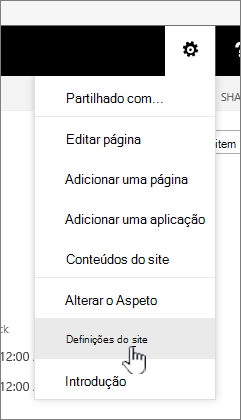
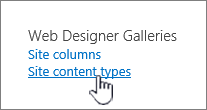
Em Galerias de Designer web, selecione Tipos de conteúdo do site.
Selecione o nome do tipo de conteúdo do qual você deseja remover uma coluna.
Em Colunas, selecione o nome da coluna que você deseja remover.
Na seção Atualizar Lista e Tipos de Conteúdo de Site, em Atualizar todos os tipos de conteúdo que herdam deste tipo?, clique em Sim se quiser atualizar todos os tipos de conteúdo que herdam desse tipo de conteúdo de site. Se você não quiser atualizar os tipos de conteúdo que herdam deste site, marcar Não.
Na parte inferior direita, selecione Remover.
Se você selecionou Sim acima, verá este prompt: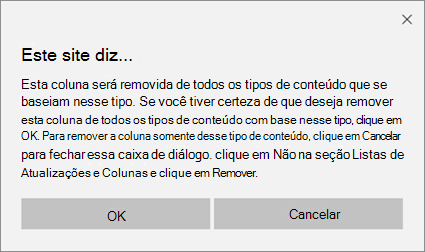
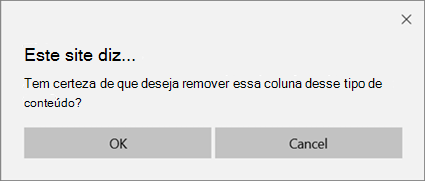
Se você selecionou Não acima, verá este prompt:
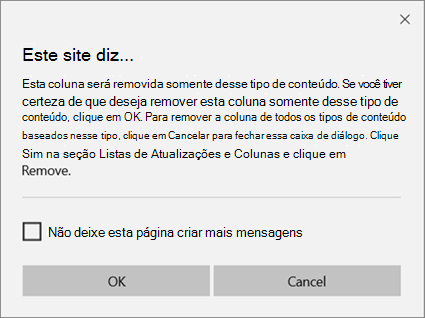
Confirme a remoção selecionando OK.
Remover uma coluna de um tipo de conteúdo de lista ou biblioteca
Vá para a lista ou biblioteca em que deseja alterar o tipo de conteúdo removendo uma coluna.
Siga um destes procedimentos:
Se você estiver trabalhando em uma lista, selecione a guia Lista e selecione Configurações de Lista.

Se você estiver trabalhando em uma biblioteca, selecione a guia Biblioteca e selecione Configurações da Biblioteca.

Em Tipos de Conteúdo, selecione o nome do tipo de conteúdo do qual você deseja remover uma coluna.
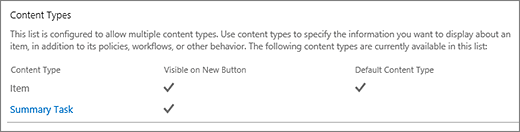
Na página Alterar Coluna de Tipo de Conteúdo , em Colunas, selecione o nome da coluna que você deseja remover.
Selecione Remover.
Confirme a remoção da coluna selecionando OK.