
Este artigo compara as ações e condições do Fluxo de Trabalho do SharePoint no Microsoft Visio Premium 2010 com as ações e condições correspondentes no Microsoft SharePoint Designer 2010. Com o Visio Premium 2010, pode criar um fluxo de trabalho no Visio e, em seguida, exportá-lo para o SharePoint Designer. Este guia pode ajudá-lo a planear o seu fluxo de trabalho e a compreender as circunstâncias em que determinadas ações e condições são utilizadas.
Neste artigo
Ações de fluxo de trabalho
As ações de fluxo de trabalho são locais no fluxo de trabalho onde o fluxo de trabalho executa operações específicas. Um fluxo de trabalho tem de conter, pelo menos, uma ação.
As ações nesta lista estão organizadas em categorias com base na respetiva área de aplicação num fluxo de trabalho. Por exemplo, as ações que afetam o comportamento de um item de lista são listadas em Ações de Lista e as ações relacionadas com conjuntos de documentos são listadas em Ações do Conjunto de Documentos. As categorias de ações são:
- Ações PrincipaisEstas são as ações mais utilizadas num fluxo de trabalho
- Ações do Conjunto de Documentos Normalmente, estas ações são utilizadas quando o fluxo de trabalho está associado a uma biblioteca ou ao tipo de conteúdo do documento.
- Ações de ListaEstasações executam operações em itens de lista.
- Ações Relacionais Estas ações executam operações associadas à relação entre o utilizador e o gestor do utilizador.
- Ações de Tarefa Estas ações estão associadas a operações de aprovação, feedback e formulário.
Importante
A maioria das formas de ação que pode inserir num fluxo de trabalho do SharePoint no Visio requerem configuração adicional quando o fluxo de trabalho é importado para o SharePoint Designer. No Visio, lembre-se de utilizar a funcionalidade de comentários de cada forma de ação para especificar as definições ou a configuração da ação.
Ações do Core
Estas são as ações mais utilizadas e podem ser utilizadas em qualquer tipo de fluxo de trabalho ou passo.
| Ação do Visio Premium 2010 | Ação do SharePoint Designer 2010 | Descrição da Ação |
|---|---|---|
|
Esta ação do Visio é a mesma que a ação Adicionar um Comentário no SharePoint Designer 2010 e é apresentada como:
Nota: Os comentários permanecem visíveis quando o fluxo de trabalho é exportado para o Visio. |
Adicionar um comentário Utilize esta ação para deixar comentários informativos no estruturador de fluxos de trabalho para fins de referência. Isto é especialmente útil quando existem outros utilizadores a cocriar o fluxo de trabalho. Por exemplo, se uma variável no fluxo de trabalho atual não tiver um nome amigável, utilize esta ação para adicionar um comentário para indicar o que a variável faz no fluxo de trabalho. |
|
Esta ação do Visio é igual à ação Adicionar Hora à Data no SharePoint Designer 2010 e aparece como:
|
Adicionar hora à data Utilize esta ação para adicionar um tempo específico em minutos, horas, dias, meses ou anos a uma data e armazenar o valor de saída como uma variável. A data pode ser uma data atual, uma data específica ou uma pesquisa. |
|
Esta ação do Visio é a mesma que a ação Fazer Cálculo no SharePoint Designer 2010 e aparece como:
|
Fazer cálculo Utilize esta ação para efetuar um cálculo, como adicionar, subtrair, multiplicar ou dividir dois valores e armazenar o valor de saída numa variável. |
|
Esta ação do Visio é igual à ação Log to History List no SharePoint Designer 2010 e é apresentada como:
|
Registrar na lista de histórico Utilize esta ação para registar uma mensagem sobre o fluxo de trabalho na lista Histórico. Uma mensagem pode ser um resumo de um evento de fluxo de trabalho ou algo significativo sobre o fluxo de trabalho. A lista do histórico de fluxos de trabalho pode ser útil na resolução de problemas com o fluxo de trabalho. Nota: Se quiser uma ação que pare o fluxo de trabalho e, em seguida, registe uma mensagem na lista Histórico, utilize antes a ação Parar Fluxo de Trabalho. |
|
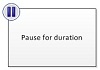
Esta ação do Visio é igual à ação Pausa para Duração no SharePoint Designer 2010 e aparece como:
|
Pausar de acordo com a duração Utilize esta ação para colocar o fluxo de trabalho em pausa durante uma duração específica em dias, horas ou minutos. Nota: O tempo de atraso é afetado pelo intervalo de tarefas do temporizador, que tem um valor predefinido de cinco minutos. |
|
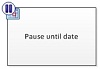
Esta ação do Visio é a mesma que a ação Colocar Em Pausa Até à Data no SharePoint Designer 2010 e é apresentada como:
|
Pausar até a data Utilize esta ação para colocar o fluxo de trabalho em pausa até uma data específica. Pode adicionar uma data atual, uma data específica ou uma pesquisa. |
|
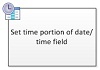
Esta ação do Visio é igual à ação Definir Parte da Hora do Campo de Data/Hora no SharePoint Designer 2010 e aparece como:
|
Definir parte da hora do campo de data/hora Utilize esta ação para criar um carimbo de data/hora e armazene o valor de saída numa variável. Pode definir a hora em horas e minutos e adicionar uma data atual, uma data específica ou uma pesquisa. |
|
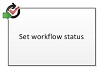
Esta ação do Visio é igual à ação Definir Estado do Fluxo de Trabalho no SharePoint Designer 2010 e aparece como:
Nota: Não pode mudar o nome ou eliminar um valor de status depois de ter sido criado. No entanto, não tem de utilizá-lo. Uma status personalizada é aplicável apenas ao fluxo de trabalho atual e não pode ser utilizada noutro fluxo de trabalho. Um fluxo de trabalho não pode utilizar valores de status personalizados definidos na ação se a ação for utilizada dentro de um passo de representação. |
Definir status do fluxo de trabalho Utilize esta ação para definir a status do fluxo de trabalho. As opções predefinidas são Cancelado, Aprovado e Rejeitado. Pode introduzir um novo valor de status na lista pendente da ação. Depois de introduzir um valor de status, a entrada é adicionada automaticamente à lista pendente. Se a ação Definir Estado do Fluxo de Trabalho for o último passo no fluxo de trabalho em que também utilizou um valor personalizado, pode ver o seu valor personalizado na coluna Estado na lista após a pausa ou conclusão do fluxo de trabalho. |
|
Esta ação do Visio é igual à ação Definir Variável de Fluxo de Trabalho no SharePoint Designer 2010 e aparece como:
|
Definir variável de fluxo de trabalho Utilize esta ação para definir uma variável de fluxo de trabalho para um valor. Utilize esta ação quando quiser que o fluxo de trabalho atribua dados a uma variável. |
|
Essa ação do Visio é a mesma que a ação Parar fluxo de trabalho no SharePoint Designer 2010 e aparece como:
|
Parar fluxo de trabalho Use essa ação para parar a instância atual do fluxo de trabalho e registrar uma mensagem na lista Histórico de Fluxo de Trabalho . A mensagem especificada na ação será exibida na coluna Descrição no Histórico do Fluxo de Trabalho após a conclusão do fluxo de trabalho. |
Listar ações
Essas ações são usadas em itens de lista
| Ação do Visio Premium 2010 | Ação do SharePoint Designer 2010 | Descrição da ação |
|---|---|---|
|
Essa ação do Visio é a mesma que a ação Adicionar Permissões de Item de Lista no SharePoint Designer 2010 e aparece como:
Nota: Essa ação só está disponível em uma etapa de representação. |
Adicionar permissões de item de lista Essa ação concede níveis de permissão específicos para um item para usuários específicos. |
|
Essa ação do Visio é a mesma que a ação item Check In no SharePoint Designer 2010 e aparece como:
|
Fazer check-in do item Essa ação verifica em um item que é verificado. Nota: Você só pode marcar em itens de uma biblioteca de documentos. |
|
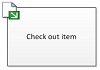
Esta ação do Visio é a mesma que a ação Item check-out no SharePoint Designer 2010 e aparece como:
|
Fazer check-out do item Use essa ação para marcar um item. O fluxo de trabalho verifica se o item é verificado antes de verificar um documento. Nota: Você só pode marcar itens de uma biblioteca em seu site. |
|
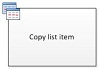
Esta ação do Visio é a mesma que a ação Item de Lista de Cópia no SharePoint Designer 2010 e aparece como:
|
Copiar item de lista Use essa ação para copiar um item de lista para outra lista. Se houver um documento no item de lista, o fluxo de trabalho também copiará o documento para a lista de destino. Importante: Você deve ter pelo menos uma coluna semelhante nas listas de origem e de destino. |
|
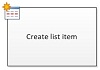
Esta ação do Visio é a mesma que a ação Criar Item de Lista no SharePoint Designer 2010 e aparece como:
|
Criar item de lista Use essa ação para criar um novo item de lista na lista especificada. Você pode fornecer os campos e valores no novo item. Você pode usar essa ação sempre que quiser que um novo item seja criado com informações específicas. Nota: A variável de saída é a ID do item criado na lista. |
|
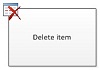
Esta ação do Visio é a mesma que a ação Excluir Item no SharePoint Designer 2010 e aparece como:
|
Excluir item Use essa ação para excluir um item. |
|
Esta ação do Visio é a mesma que a ação Descartar Item de Saída no SharePoint Designer 2010 e aparece como:
|
Descartar item de check-out Use essa ação se um item for verificado, alterações foram feitas e você deseja descartar as alterações e marcar o item de volta. |
|
Esta ação do Visio é a mesma que a ação Herdar permissões pai do item de lista no SharePoint Designer 2010 e aparece como:
Nota: Essa ação só está disponível em uma etapa de representação. |
Herdar permissões de item de lista Se o item tiver permissões exclusivas, você poderá usar essa ação para fazer com que o item herde as permissões pai da lista. |
|
Essa ação do Visio é a mesma que a ação Remover Permissões de Item de Lista no SharePoint Designer 2010 e aparece como:
Nota: Essa ação só está disponível em uma etapa de representação. |
Remover permissões de item de lista Essa ação remove permissões de um item para usuários específicos. |
|
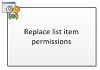
Essa ação do Visio é a mesma que a ação Substituir Permissões de Item de Lista no SharePoint Designer 2010 e aparece como:
Nota: Essa ação só está disponível em uma etapa de representação. |
Substituir permissões de item de lista Ele substitui as permissões atuais de um item pelas novas permissões especificadas na ação. |
|
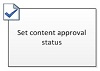
Essa ação do Visio é a mesma que a ação Definir Status de Aprovação de Conteúdo no SharePoint Designer 2010 e aparece como:
Nota: A aprovação de conteúdo deve ser habilitada na lista para usar essa ação |
Definir status de aprovação de conteúdo Se você tiver a aprovação de conteúdo habilitada em sua lista, use essa ação para definir o campo de aprovação de conteúdo status como um valor como Aprovado, Rejeitado ou Pendente. Você pode digitar um status personalizado na ação. Observação:a ação Definir Status de Aprovação de Conteúdo funciona no item atual no qual o fluxo de trabalho está agindo, portanto, a ação não está disponível em um fluxo de trabalho do site. |
|
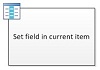
Essa ação do Visio é a mesma que a ação Set Field in Current Item no SharePoint Designer 2010 e aparece como:
|
Definir Campo no Item Atual Use a ação para definir um campo no item atual como um valor. Observação: Se você quiser pausar o fluxo de trabalho até que ele altere o valor do campo, use a ação Aguardar alteração de campo na ação Item Atual. A ação Definir Campo no Item Atual não deve ser usada em um fluxo de trabalho do site. |
|
Esta ação do Visio é a mesma que a ação Item de Lista de Atualizações no SharePoint Designer 2010 e aparece como:
|
Atualizar item de lista Use esta ação para atualizar um item de lista. Você pode especificar os campos e os novos valores nesses campos. |
|
Essa ação do Visio é a mesma que a ação Esperar por Alteração de Campo no Item Atual no SharePoint Designer 2010 e aparece como:
|
Aguardar Alteração de Campo no Item Atual Essa ação pausa o fluxo de trabalho até que o campo no item atual tenha sido alterado para um novo valor. Se você quiser que o fluxo de trabalho altere o valor do campo, em vez de fazer com que o fluxo de trabalho aguarde a alteração do campo, use a ação Definir Campo no Item Atual. |
Ações de Tarefa
As ações nesta categoria são pertinentes para os itens de tarefa. Estas ações aplicam-se apenas a sites do SharePoint com o Servidor do SharePoint 2010.
| Ação do Visio Premium 2010 | Ação do SharePoint Designer 2010 | Descrição da Ação |
|---|---|---|
|
Esta ação do Visio é igual à ação Atribuir um Formulário a um Grupo no SharePoint Designer 2010 e aparece como:
Nota: Não existe um valor devolvido que identifique os dados da tarefa. |
Atribuir um formulário a um grupo Utilize esta ação para lhe permitir criar um formulário de tarefa personalizado com campos personalizados. Pode utilizar esta ação para atribuir uma tarefa a um ou mais participantes ou grupos, solicitando-lhes que efetuem as respetivas tarefas. Os participantes fornecem as suas respostas aos campos do formulário de tarefa personalizado e, quando terminarem a tarefa, clique em Concluir Tarefa no formulário. |
|
Esta ação do Visio é igual à ação Atribuir um Item de Tarefa no SharePoint Designer 2010 e aparece como:
|
Atribuir um item de tarefa pendente Utilize esta ação para atribuir uma tarefa a cada um dos participantes, solicitando-lhes que executem as respetivas tarefas e, quando terminarem, clique no botão Concluir Tarefa no respetivo formulário de tarefa. |
|
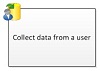
Esta ação do Visio é a mesma que a ação Recolher Dados de um Utilizador no SharePoint Designer 2010 e aparece como: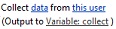
|
Coletar dados de um usuário Utilize esta ação para atribuir uma tarefa ao participante, solicitando-lhe que forneça as informações necessárias num formulário de tarefa personalizado e, em seguida, clique no botão Concluir Tarefa no formulário de tarefa. Esta ação tem uma cláusula de saída, ou seja, o fluxo de trabalho armazena as informações devolvidas pela ação numa variável correspondente. O ID de item de lista do item de tarefa concluído da ação é armazenado na variável collect. |
|
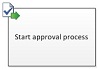
Esta ação do Visio é igual à ação Iniciar Processo de Aprovação no SharePoint Designer 2010 e aparece como:
|
Iniciar processo de aprovação Utilize esta ação para encaminhar um documento para aprovação. Os aprovadores podem aprovar ou rejeitar o documento, reatribuir a tarefa de aprovação ou pedir alterações. Pode atribuir tarefas a participantes internos e externos na ação. Um participante externo pode ser um colaborador na sua organização que não seja um utilizador na coleção de sites ou qualquer pessoa fora da sua organização |
|
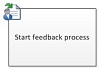
Esta ação do Visio é igual à ação Iniciar Processo de Comentários no SharePoint Designer 2010 e aparece como:
|
Iniciar processo de comentários Utilize esta ação para atribuir itens de tarefa para feedback aos utilizadores numa ordem específica, em série ou paralela. A predefinição é paralela. Os utilizadores ou participantes da tarefa também podem reatribuir uma tarefa a outros utilizadores. Quando os utilizadores terminarem, podem clicar no botão Submeter Feedback para indicar a conclusão da tarefa. Pode atribuir tarefas a participantes internos e externos na ação. Um participante externo pode ser um funcionário na sua organização que não seja um utilizador na coleção de sites ou qualquer pessoa fora da sua organização. |
|
Esta ação do Visio é a mesma que a ação Iniciar Processo de Tarefa Personalizada no SharePoint Designer 2010 e aparece como:
|
Iniciar processo de tarefa personalizado A ação Iniciar Processo de Tarefa Personalizada é um modelo de processo de aprovação que pode utilizar se outras ações de aprovação não corresponderem às suas necessidades. |
Ações Relacionais
A ação nesta categoria permite-lhe utilizar a relação entre um utilizador e o gestor do utilizador. Estas ações aplicam-se apenas a sites do SharePoint com o Servidor do SharePoint 2010.
| Ação do Visio Premium 2010 | Ação do SharePoint Designer 2010 | Descrição da Ação |
|---|---|---|
|
Esta ação do Visio é a mesma que a ação Gestor de Pesquisas de um Utilizador no SharePoint Designer 2010 e é apresentada como: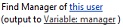
|
Pesquisar gerente de um usuário Utilize esta ação para procurar o gestor de um utilizador. Em seguida, o valor de saída é armazenado numa variável. Nota: Para que esta ação funcione corretamente, o serviço Perfil de Utilizador tem de estar em execução no SharePoint. |
Ações do Conjunto de Documentos
Algumas ações de fluxo de trabalho só estão disponíveis quando o fluxo de trabalho está associado a uma biblioteca, como Documentos Partilhados ou o tipo de conteúdo Documento.
| Ação do Visio Premium 2010 | Ação do SharePoint Designer 2010 | Descrição da Ação |
|---|---|---|
|
Esta ação do Visio é igual à ação Iniciar Processo de Aprovação do Conjunto de Documentos no SharePoint Designer 2010 e aparece como:
|
Enviar aprovação para conjunto de documentos Utilize esta ação para iniciar o processo de aprovação de um conjunto de documentos. |
|
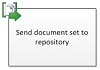
Esta ação do Visio é a mesma que a ação Enviar Conjunto de Documentos para Repositório no SharePoint Designer 2010 e aparece como:
|
Enviar conjunto de documentos para repositório Utilize esta ação para permitir mover ou copiar o conjunto de documentos para um repositório de documentos. Um repositório de documentos pode ser uma biblioteca no seu site do SharePoint ou um site por si só, como o Centro de Documentos, que encaminha os registos para um destino específico com base nas regras que definir. |
|
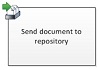
Esta ação do Visio é igual à ação Enviar Documento para o Repositório no SharePoint Designer 2010 e aparece como:
|
Enviar documento ao repositório Utilize esta ação para permitir mover ou copiar um documento para um repositório de documentos. Um repositório de documentos pode ser uma biblioteca no seu site do SharePoint ou um site por si só, como o Centro de Documentos, que encaminha os registos para um destino específico com base nas regras que definir. |
|
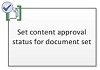
Esta ação do Visio é igual à ação Definir Estado de Aprovação de Conteúdo para o Conjunto de Documentos no SharePoint Designer 2010 e é apresentada como:
|
Definir status de aprovação do conteúdo para conjunto de documentos Utilize esta ação para definir a aprovação de conteúdo de um documento definido como Aprovado, Rejeitado ou Pendente. |
Condições do fluxo de trabalho
Uma condição de fluxo de trabalho é um ponto de ramificação no fluxo de trabalho. A condição de fluxo de trabalho compara a entrada com um valor especificado. Se corresponderem, o fluxo de trabalho continuará numa direção e, caso contrário, o fluxo de trabalho assume um ramo diferente.
Importante
A maioria das formas de condição que pode inserir num fluxo de trabalho do SharePoint no Visio requer configuração adicional quando o fluxo de trabalho é importado para o SharePoint Designer. No Visio, lembre-se de utilizar a funcionalidade de comentários de cada forma de condição para especificar os critérios de decisão da condição.
Condições Gerais
Esta secção descreve as condições disponíveis no SharePoint Designer 2010 para listas e fluxos de trabalho de lista reutilizáveis, independentemente da lista ou tipo de conteúdo ao qual o fluxo de trabalho está associado.
| Condição do Visio Premium 2010 | Condição do SharePoint Designer 2010 | Descrição da condição |
|---|---|---|
|
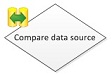
Essa condição do Visio é a mesma que a condição Se qualquer valor for igual à condição de valor no SharePoint Designer 2010 e aparecer como:
|
Comparar fonte de dados Essa condição compara dois valores. Você pode especificar se os valores devem ser iguais ou não iguais. |

|
Essa condição do Visio é a mesma que o campo Se o item atual é igual à condição de valor no SharePoint Designer 2010 e aparece como:
|
Comparar campo de documento Essa condição verifica um campo em relação a um valor especificado. Você pode especificar se os valores devem ser iguais ou não iguais. |

|
Essa condição do Visio é a mesma criada por uma condição de pessoa específica no SharePoint Designer 2010 e aparece como:
|
Criado por uma pessoa especificada Essa condição verifica se um item foi criado por um usuário específico. O usuário pode ser especificado como um endereço de email, como olivier@contoso.com, ou selecionado entre usuários do SharePoint, Exchange ou Active Directory. Nota: O nome de usuário e o endereço de email são sensíveis a casos. É recomendável que você selecione um nome de usuário ou endereço de email para ajudar a garantir que você use o caso correto. Se você digitar um nome de usuário ou endereço de email, deverá corresponder ao caso da conta. Por exemplo, se criado por contoso\molly não será avaliado como true se a conta de usuário for Contoso\Molly. |
|
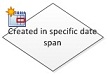
Essa condição do Visio é a mesma criada em uma condição específica de intervalo de datas no SharePoint Designer 2010 e aparece como:
|
Criado no intervalo de data específico Essa condição verifica se o item foi criado entre as datas especificadas. Você pode usar a data atual, uma data específica ou uma pesquisa. |
|
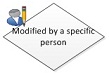
Essa condição do Visio é igual à modificada por uma condição de pessoa específica no SharePoint Designer 2010 e aparece como:
|
Modificado por uma pessoa específica Use essa condição para marcar se um item foi modificado por um usuário especificado. O usuário pode ser especificado como um endereço de email, como olivier@contoso.com, ou selecionado entre usuários do SharePoint, Exchange ou Active Directory. Nota: O nome de usuário e o endereço de email são sensíveis a casos. É recomendável que você selecione um nome de usuário ou endereço de email para ajudar a garantir que você use o caso correto. Se você digitar um nome de usuário ou endereço de email, deverá corresponder ao caso da conta. Por exemplo, se modificado por contoso\molly não será avaliado como verdadeiro se a conta de usuário for Contoso\Molly. |
|
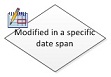
Essa condição do Visio é a mesma que a modificada em uma condição de intervalo de data específica no SharePoint Designer 2010 e aparece como:
|
Modificado em um intervalo de tempo específico Essa condição verifica se um item foi modificado entre as datas especificadas. Você pode usar a data atual, uma data específica ou uma pesquisa. |
|
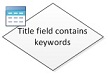
Essa condição do Visio é a mesma que o campo Título contém a condição de palavras-chave no SharePoint Designer 2010 e aparece como:
|
O campo de título contém palavras-chave Essa condição verifica se o campo Título de um item contém uma palavra específica. Você pode especificar o palavra-chave no Construtor de Cadeias de Caracteres, que pode ser um valor estático ou uma cadeia de caracteres dinâmica ou uma combinação, ou inserir uma pesquisa em um campo ou variável. Nota: Não é possível pesquisar mais de uma palavra-chave no campo Título contém a condição de palavras-chave. No entanto, você pode usar operadores lógicos como || ( ou) ou && (e). |
Condições do Conjunto de Documentos
Algumas condições de fluxo de trabalho só estão disponíveis quando o fluxo de trabalho está associado a uma biblioteca, como Documentos Compartilhados ou o tipo de conteúdo do Documento.
| Condição do Visio Premium 2010 | Condição do SharePoint Designer 2010 | Descrição da condição |
|---|---|---|
|
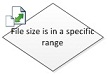
Essa condição do Visio é a mesma que o tamanho do arquivo em uma condição específica de quilobytes de intervalo no SharePoint Designer 2010 e aparece como:
|
O tamanho do arquivo está em um intervalo específico Essa condição verifica se o tamanho do arquivo de um documento está entre os tamanhos especificados, em quilobytes. A condição não inclui os tamanhos especificados na avaliação. Você pode inserir um número ou usar uma pesquisa para o primeiro ou o segundo tamanho na condição. |
|
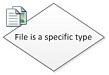
Essa condição do Visio é a mesma que o tipo de arquivo é uma condição de tipo específica no SharePoint Designer 2010 e aparece como:
|
O arquivo é de um tipo específico Essa condição verifica se o tipo de arquivo do item atual é do tipo especificado, como docx. Você pode inserir o tipo de arquivo como uma cadeia de caracteres ou usar uma pesquisa. |
Condições de lista
| Condição do Visio Premium 2010 | Condição do SharePoint Designer 2010 | Descrição da condição |
|---|---|---|

|
Essa condição do Visio é a mesma que a condição de níveis de permissão do item Check list no SharePoint Designer 2010 e aparece como:
|
Verificar permissões exatas do usuário Essa condição verifica se o usuário especificado tem o nível mínimo de permissão necessário. |
|
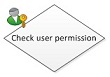
Essa condição do Visio é a mesma que a condição de permissões de item de lista de verificação no SharePoint Designer 2010 e aparece como:
|
Verificar permissão do usuário Essa condição verifica se o usuário especificado tem as permissões mínimas necessárias. |
Terminadores de fluxo de trabalho
No Visio, cada fluxo de trabalho deve começar com um terminador Iniciar ( ) e terminar com um terminador Stop (
 ). Apenas um de cada tipo de terminador pode ser usado em um determinado fluxo de trabalho. Os terminadores são necessários ao criar um fluxo de trabalho do SharePoint no Visio para que o fluxo de trabalho possa passar a validação e possa ser exportado. Os terminadores de fluxo de trabalho não são usados no SharePoint Designer.