
Você pode ver com quem um OneDrive para trabalho ou escola, SharePoint ou arquivo ou pasta do Microsoft Teams foi compartilhado a qualquer momento.
Veja com quem um arquivo ou pasta está compartilhado
Na biblioteca de documentos, selecione o arquivo ou a pasta.
Acima da lista de arquivos, selecione Compartilhar.
A janela Compartilhar será aberta.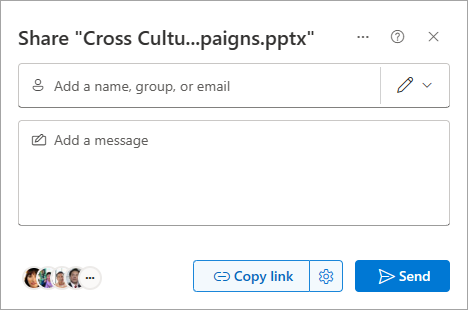
Se o item for compartilhado atualmente com outras pessoas, um grupo será exibido na parte inferior esquerda da janela Compartilhar .
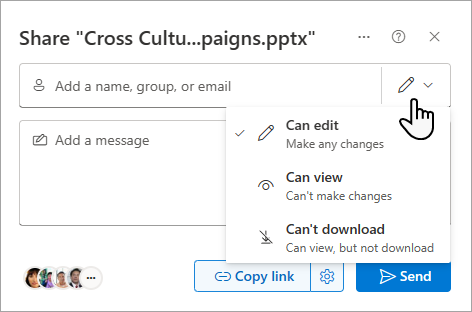
Cada item circular no canto inferior esquerdo representa uma pessoa ou grupo com o qual o arquivo foi compartilhado.
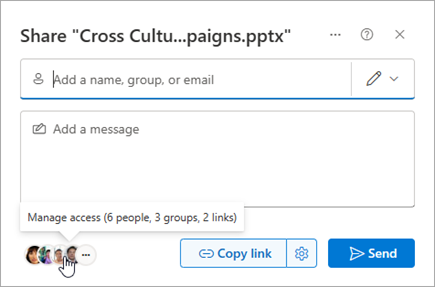
Passe o mouse sobre essa área para ver o resumo Gerenciar acesso de quem tem acesso ao arquivo.
Clique na lista para ver mais detalhes sobre quem pode acessar o arquivo. Consulte Gerenciar o acesso a um arquivo ou pasta posteriormente neste artigo para obter mais detalhes.
Gerenciar o acesso a um arquivo ou pasta
Quando você clica no grupo na parte inferior esquerda da janela Compartilhar , o painel Gerenciar Acesso é aberto.
No painel Gerenciar Acesso, você pode ver os People que têm acesso, os Grupos que têm acesso e os Links usados para dar acesso ao arquivo.
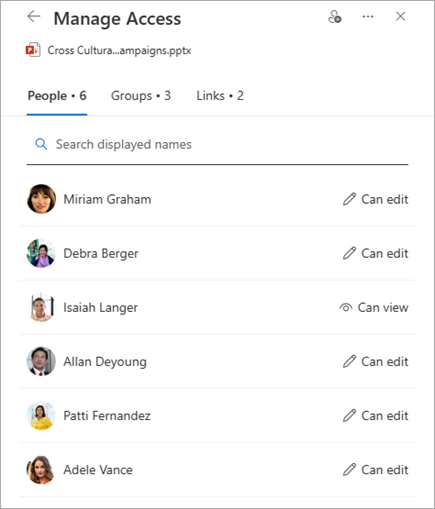
Se você clicar em um nome no painel Gerenciar Acesso , o painel resumo do Access será aberto para essa pessoa. (Isso inclui grupos que têm acesso ao site em que o arquivo ou pasta reside.)
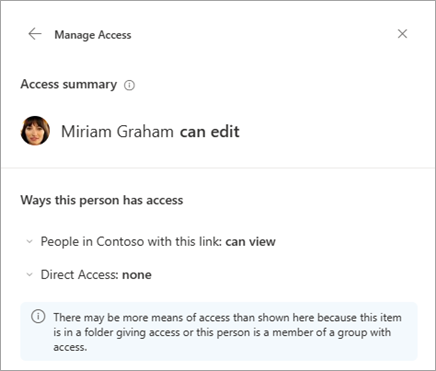
Ao exibir quem tem acesso a um arquivo ou pasta, os usuários internos terão seus nomes exibidos. Os usuários externos só terão seus endereços de email exibidos, com Usuário Externo abaixo do endereço.
Níveis de acesso de compartilhamento
Há opções diferentes para compartilhar:
- O acesso direto dá acesso a qualquer pessoa que receba esse link, seja recebendo-o diretamente de você ou recebendo um encaminhamento de outra pessoa. Isso pode incluir pessoas fora de sua organização.
- People em <Sua Organização> dá acesso ao arquivo para qualquer pessoa em sua organização que tenha o link, seja recebendo-o diretamente de você ou recebendo um encaminhamento de outra pessoa.
Observação
Se uma opção de compartilhamento estiver desabilitada, os administradores da sua organização podem tê-la restringido. Por exemplo, eles podem optar por desabilitar algumas opções para evitar que links utilizáveis sejam encaminhados para outras pessoas.
Há também diferentes níveis de permissão:
- A exibição pode permitir que o destinatário exiba apenas o arquivo ou a pasta; eles não podem fazer alterações nele. Isso pode ser ainda mais restrito selecionando a opção Não é possível baixar , o que significa que eles não podem salvar uma cópia local.
- Pode editar permite que o destinatário exiba e faça alterações no arquivo ou pasta.
- Não é possível baixar permite que o destinatário exiba apenas o arquivo ou a pasta; eles não podem salvar uma cópia local.
Além disso, ao criar um link, você pode definir uma data de expiração, bem como uma senha para acessar o arquivo. (Será necessário fornecer a senha para a pessoa com quem você está compartilhando o arquivo).
Por meio do painel Gerenciar Acesso , você também pode parar de compartilhar arquivos ou pastas do OneDrive ou do SharePoint ou alterar permissões.
Para obter mais informações, confira Compartilhar arquivos e pastas do OneDrive.
Veja Também
Relatório sobre o compartilhamento de arquivos e pastas em um site do SharePoint (para proprietários de sites)