
Há três níveis de navegação no SharePoint: global , hub e local (sites de equipes e sites de comunicação) . Personalize a navegação para seu site do Microsoft SharePoint para dar aos usuários acesso rápido a sites, páginas e conteúdo direcionado.
Este artigo apresenta as coisas que você pode fazer para personalizar o hub e a navegação local:
- Altere a aparência do estilo de navegação, cores e logotipo da sua página.
- Em um site do hub , um site de equipe ou um site de comunicação que você pode adicionar, editar ou remover links no menu de navegação.
- Edite o menu horizontal, o menu rodapé (somente site de comunicação) ou a barra de navegação do site do hub que aparece em todos os sites de comunicação associados a um site do hub .
- Links de navegação de destino para públicos específicos com o SharePoint moderno no destino de audiência do Microsoft 365.
- Configure um nome de site multilíngue , navegação e rodapé em sites de comunicação.
Observação
- O Painel de Navegação pode estar localizado na parte superior (sites de equipe e sites de comunicação) ou à esquerda (somente sites de equipe).
- Você precisa ser proprietário do site para fazer alterações na navegação de um site.
- Se o site tiver sido personalizado pelo proprietário do site, o menu vertical ou o menu horizontal podem não estar disponíveis para edição.
Selecione sua versão do SharePoint abaixo para as etapas para personalizar a navegação em seu site do SharePoint.
Observação
Algumas funcionalidades são introduzidas gradualmente às organizações que configuraram as opções de lançamento direcionadas no Microsoft 365 . Isso significa que esse recurso pode ainda não estar disponível ou pode parecer diferente em relação ao que descrevemos nos artigos da Ajuda.
Adicionar um link ao menu de navegação em um site de equipe
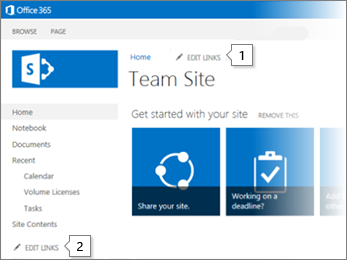
Para um menu de navegação vertical, selecione Editar na parte inferior da navegação vertical.

Para um menu de navegação horizontal, selecione Editar à direita da navegação horizontal.

Observação
Se você não vir Editar , talvez não tenha permissões para personalizar a navegação do site. Você deve ter pelo menos permissões Gerenciar Listas. Entre em contato com o proprietário do site para obter permissões para fazer as alterações por conta própria ou para fazer as alterações para você.
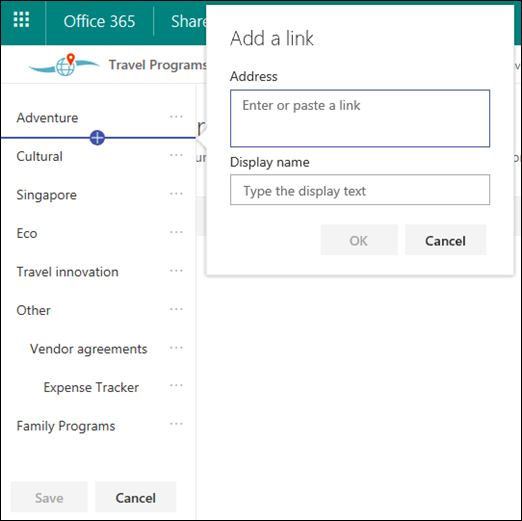
Passe o mouse entre os links existentes no menu em que você deseja adicionar um link e selecione + .
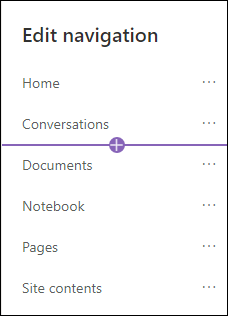
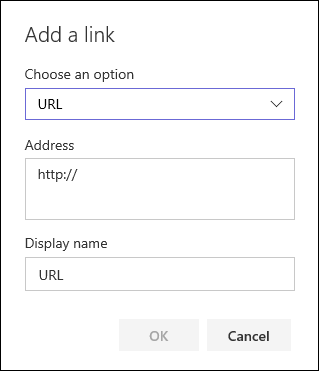
Na caixa de diálogo Adicionar , escolha uma das seguintes opções de link:
-
O link adicionará um link a qualquer site, interno ou externo à sua empresa. Basta inserir o endereço e um nome de exibição para o link.

- O rótulo adicionará texto ao menu de navegação que não está hiperlinkado. Um rótulo será útil se você quiser organizar ou categorizar seus links.
- As conversas adicionarão um link às conversas de grupo do Microsoft 365 associadas ao site da equipe. Basta inserir um nome de exibição para o link. O endereço é adicionado automaticamente e não pode ser editado.
- Calendar adicionará um link ao calendário de grupos do Microsoft 365 associado ao site da equipe. Basta inserir um nome de exibição para o link. O endereço é adicionado automaticamente e não pode ser editado.
- Notebook adicionará um link ao notebook do OneNote associado ao site da equipe. Basta inserir um nome de exibição para o link. O endereço é adicionado automaticamente e não pode ser editado.
- O Planner adicionará um link à instância Microsoft Planner associada ao site da equipe. Basta inserir um nome de exibição para o link. O endereço é adicionado automaticamente e não pode ser editado.
- Selecione a caixa de seleção Abrir em uma nova guia para que o link seja aberto em uma nova guia do navegador.
-
O link adicionará um link a qualquer site, interno ou externo à sua empresa. Basta inserir o endereço e um nome de exibição para o link.
Em seguida, selecione OK .
Você também pode adicionar uma página ao menu na lista Páginas do Site selecionando Páginas no menu de navegação ou acessando o conteúdo do Site em Configurações .
Em Páginas do Site , selecione a página que você deseja adicionar.
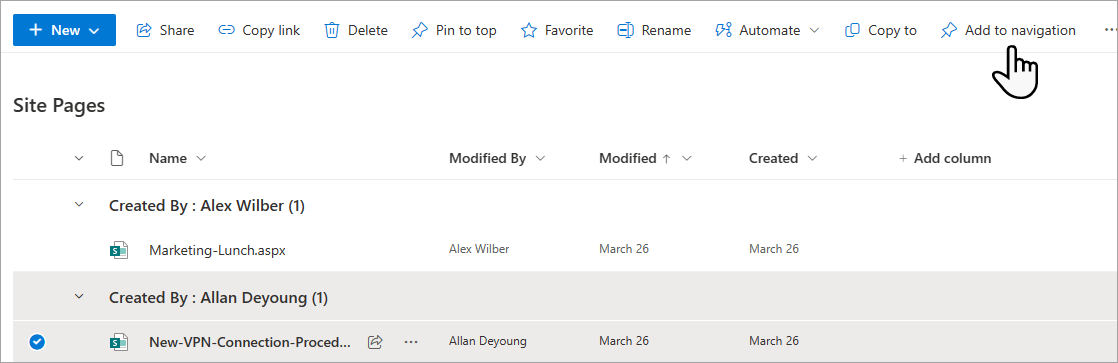
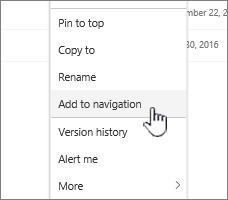
Selecione Adicionar à navegação . Quando você navegar para longe da lista Páginas do Site , suas alterações serão exibidas no menu de navegação.
Observação
Os itens recentes são tratados automaticamente pelo SharePoint . Você não pode adicionar links ao menu Recente.
Adicionar um link ou rótulo ao menu de navegação em um site de comunicação
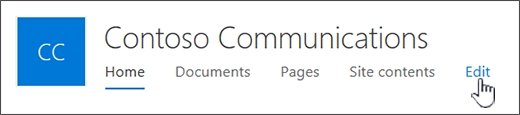
Selecione Editar à direita do menu de navegação.
Observação
Se você não vir Editar , talvez não tenha permissões para personalizar a navegação do site. Você deve ter pelo menos permissões Gerenciar Listas. Entre em contato com o proprietário do site para obter permissões para fazer as alterações por conta própria ou para fazer as alterações para você.
Passe o mouse entre os links existentes no menu em que você deseja adicionar um link e selecione + .

Na caixa de diálogo Adicionar , escolha uma das seguintes opções de link:
-
O link adicionará um link a qualquer site, interno ou externo à sua empresa. Basta inserir o endereço e um nome de exibição para o link.
- O rótulo adicionará texto ao menu de navegação que não está hiperlinkado; útil se você quiser adicionar um lembrete no menu de navegação ou categorizar para seus links.
- Selecione a caixa de seleção Abrir em uma nova guia para que o link seja aberto em uma nova guia do navegador.
-
O link adicionará um link a qualquer site, interno ou externo à sua empresa. Basta inserir o endereço e um nome de exibição para o link.
Na caixa Endereço , insira a URL do link que você deseja adicionar se adicionar um link.
Para adicionar um link a uma página, siga estas etapas:- Navegue até a página à qual você deseja adicionar um link.
- Copie a URL da barra de endereços.
- Cole a URL na caixa Endereço .
Na caixa Nome de exibição , insira o texto de exibição que será exibido no menu de navegação.
Selecione OK . O link será adicionado ao menu de navegação.
Quando terminar de personalizar a navegação, selecione Salvar ou, para descartar alterações, selecione Cancelar .
Observação
Você precisa ser proprietário do site para fazer alterações na navegação de um site. Dependendo do nível de permissão, você pode alterar o layout de navegação para Horizontal, Vertical, Mega ou Em cascata indo para Configurações , selecionando Alterar a aparência e selecionando Navegação .
Adicionar um link à barra de navegação do site do hub
Observação
- Se você for administrador global ou administrador do SharePoint no Microsoft 365, poderá converter qualquer site existente em um site do hub. Para obter mais informações sobre como planejar e criar sites de hub, consulte Planejando seus sites do hub do SharePoint .
- Pode levar até duas horas para que as alterações na barra de navegação do site do hub apareçam em sites associados.
Selecione Editar à direita da barra de navegação do site do hub.

Observação
Se você não vir Editar , talvez não tenha permissões para personalizar a barra de navegação do site do hub. Você deve ter pelo menos permissões Gerenciar Listas. Entre em contato com o proprietário do site do hub para obter permissões para fazer as alterações por conta própria ou para fazer as alterações feitas para você.
Passe o mouse entre os links existentes no menu em que você deseja adicionar um link e selecione + .

Na caixa de diálogo Adicionar , escolha uma das seguintes opções:
-
O link adicionará um link a qualquer site, interno ou externo à sua empresa. Basta inserir o endereço e um nome de exibição para o link.
- Os hubs associados adicionarão links a sites de hub associados ao mesmo hub pai.
- Os hubs filho associados adicionarão links a sites de hub filho associados ao mesmo site do hub pai, se estiverem disponíveis.
- O rótulo adicionará texto ao menu de navegação que não está hiperlinkado. Isso será útil se você quiser adicionar um lembrete no menu de navegação ou categorizar para seus links.
- Selecione a caixa de seleção Abrir em uma nova guia para que o link seja aberto em uma nova guia do navegador.
-
O link adicionará um link a qualquer site, interno ou externo à sua empresa. Basta inserir o endereço e um nome de exibição para o link.
Na caixa Endereço , insira a URL do link que você deseja adicionar se adicionar um link.
Para adicionar um link a uma página, siga estas etapas:
- Navegue até a página à qual você deseja adicionar um link.
- Copie a URL da barra de endereços.
- Cole a URL na caixa Endereço .
Na caixa Nome de exibição , insira o texto de exibição que será exibido no menu de navegação.
Selecione OK . O link será adicionado ao menu de navegação.
Observação
Você pode adicionar até 2 níveis de sub links à barra de navegação do site do hub acessando ... ao lado de seus links.
Quando terminar de personalizar a navegação, selecione Salvar ou, para descartar alterações, selecione Cancelar .
Observação
O layout de navegação para navegação do hub aproveita a mesma configuração que a navegação do site.
Adicionar ou editar links e rótulos no rodapé em um site de comunicação
O site de comunicação a seguir mostra um rodapé que foi adicionado. Rótulos e links aparecem no lado direito do rodapé. Quando você adiciona rótulos e links ao rodapé, eles seguem o link Editar e aparecem à direita.
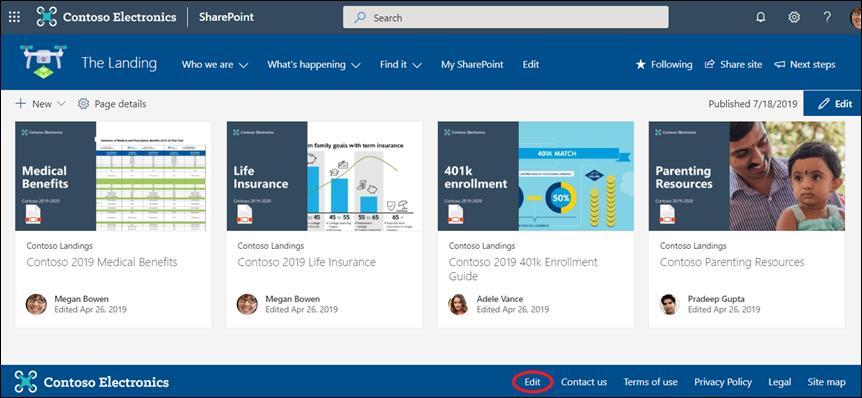
Em seu site, selecione Editar no lado direito do rodapé ( Editar aparece no rodapé depois de ativar o controle do rodapé). Você pode adicionar um nível de até oito links ou rótulos.
Observação
O recurso de rodapé do site só está disponível nas páginas do site de comunicação. Esse recurso não está disponível para páginas de lista, páginas de biblioteca ou outras páginas em seu site.
Selecione + logo acima dos botões no menu de navegação.

Na caixa de diálogo Adicionar , escolha uma das seguintes opções:
-
O link adicionará um link a qualquer site, interno ou externo à sua empresa. Basta inserir o endereço e um nome de exibição para o link.
- O rótulo adicionará texto ao menu de navegação que não está hiperlinkado. Isso será útil se você quiser adicionar um lembrete no menu de navegação ou categorizar seus links.
- Selecione a caixa de seleção Abrir em uma nova guia para que o link seja aberto em uma nova guia do navegador.
-
O link adicionará um link a qualquer site, interno ou externo à sua empresa. Basta inserir o endereço e um nome de exibição para o link.
Na caixa Endereço , insira a URL do link que você deseja adicionar se adicionar um link.
Para adicionar um link a uma página, siga estas etapas:
- Navegue até a página à qual você deseja adicionar um link.
- Copie a URL da barra de endereços.
- Cole a URL na caixa Endereço .
Na caixa Nome de exibição , insira o texto de exibição que será exibido no menu de navegação.
Selecione OK . O link será adicionado ao rodapé.
Para editar um link ou rótulo existente, depois de selecionar Editar no lado direito do rodapé, selecione as reticências ( ... ) ao lado do link que você deseja editar.

No menu, escolha uma das seguintes opções:
- Edite para alterar o link ou o rótulo.
- Mova para cima ou Mova para baixo para alterar a ordem que o link ou rótulo aparece no rodapé.
- Remova para excluir o link ou rótulo do rodapé.
Ao fazer suas alterações, selecione Salvar
Links de navegação de destino para públicos específicos
Importante
- O proprietário do site deve habilitar o direcionamento de audiência para navegação no site.
- Somente os proprietários do site podem ativar e desativar o direcionamento de audiência. Depois de ativado, qualquer editor de site pode direcionar links de menu para públicos específicos.
- Uma audiência é definida por grupos e grupos de segurança do Microsoft 365. Se você precisar, crie um grupo do Microsoft 365 para os membros da sua audiência. Ou, se você for um administrador, poderá criar um grupo de segurança a partir do Centro de administração do Microsoft 365. Azure AD grupos dinâmicos não têm suporte no momento.
- Selecione Editar no menu de navegação.
Para um menu de navegação vertical, selecione Editar na parte inferior do menu.
Para um menu de navegação horizontal, selecione Editar à direita do menu.
Observação
Se você não vir Editar , talvez não tenha permissões para personalizar a navegação do site. Você deve ter pelo menos permissões Gerenciar Listas. Entre em contato com o proprietário do site para obter permissões para fazer as alterações por conta própria ou para fazer as alterações para você.
2. Na parte inferior do painel Editar navegação, selecione o alternância para Habilitar o público-alvo de navegação do site . Quando habilitado, o direcionamento de audiência se aplicará a todos os menus no site, incluindo menus de hub e rodapé.

3. Selecione as reticências ( ... ) ao lado do link que você deseja editar e selecione Editar .

4. Na caixa Audiências para destino, insira até 10 grupos ou grupos de segurança do Microsoft 365 para destino.
Observação
Quando o direcionamento de audiência é aplicado a um link pai, o direcionamento de audiência também é aplicado aos sub links e só estará visível para os grupos que você especificar.
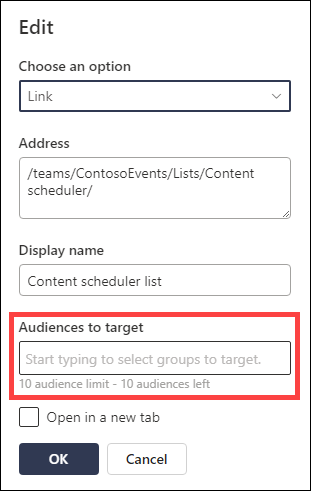
5. Selecione OK quando terminar de editar o link e um ícone confirmará que os links estão sendo direcionados.
Observação
Ao editar a navegação, todos os links e sub links ficam visíveis para o editor, incluindo aqueles que são direcionados. Depois de salva, a navegação exibirá os nós de destino.
6. Selecione Salvar quando terminar ou selecione Cancelar para descartar alterações.
Editar o nome ou o endereço de exibição para um link de menu
- Selecione Editar no menu de navegação.
Para um menu de navegação vertical, selecione Editar na parte inferior do menu.
Para um menu de navegação horizontal, selecione Editar à direita do menu.
Observação
Se você não vir Editar , talvez não tenha permissões para personalizar a navegação do site. Você deve ter pelo menos permissões Gerenciar Listas. Entre em contato com o proprietário do site para obter permissões para fazer as alterações por conta própria ou para fazer as alterações para você.
2. Selecione as reticências ( ... ) ao lado do link que você deseja editar.
3. Selecione Editar .
4. Faça suas alterações em Nome de exibição e Endereço e, quando terminar de editar o link do menu, selecione OK .
5. Quando terminar de personalizar a navegação, selecione Salvar ou, para descartar alterações, selecione Cancelar .
Observação
A alteração do tipo de um link de menu pode não ser possível. Verifique se a modificação foi aplicada com êxito. Se a alteração não estiver visível, considere criar um novo link de menu com a configuração desejada e remover o existente, se necessário.
Alterar a ordem dos links de menu
- Selecione Editar no menu de navegação.
Para um menu de navegação vertical, selecione Editar na parte inferior do menu.
Para um menu de navegação horizontal, selecione Editar à direita do menu.
Observação
Se você não vir Editar , talvez não tenha permissões para personalizar a navegação do site. Você deve ter pelo menos permissões Gerenciar Listas. Entre em contato com o proprietário do site para obter permissões para fazer as alterações por conta própria ou para fazer as alterações para você.
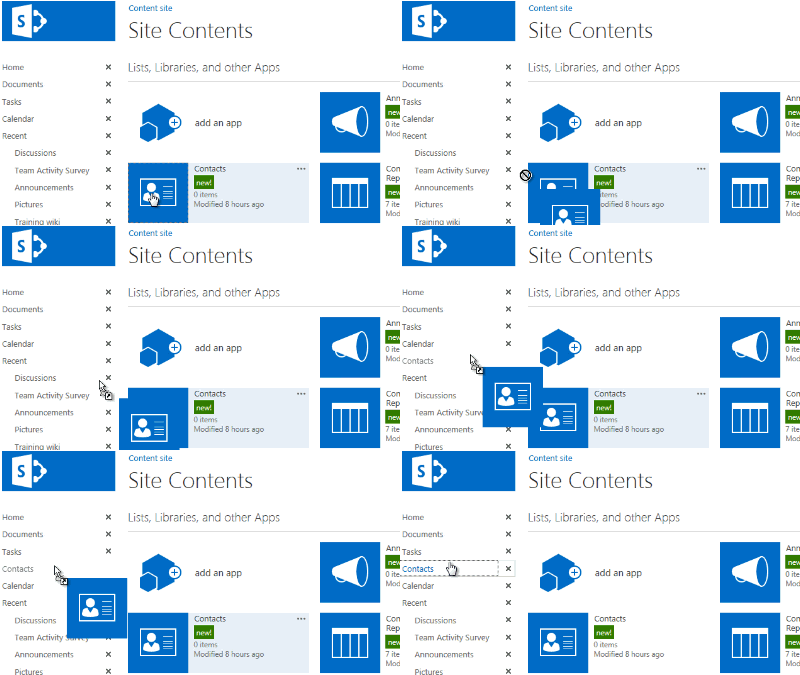
2. Você pode arrastar e soltar itens de menu para reordená-los. Selecione o item de menu que você deseja mover, arraste-o para o novo local e, em seguida, libere.
3. Quando terminar de personalizar a navegação, selecione Salvar ou, para descartar alterações, selecione Cancelar .
Criar sub links no menu
Isso cria um link recuado em outro link. Você pode adicionar até dois níveis de sub links a um menu vertical, um menu horizontal ou à barra de navegação do site do hub. Ao adicionar um sub link, crie o link em que você deseja que ele apareça e, em seguida, faça dele um sub link do acima dele.
Menu vertical
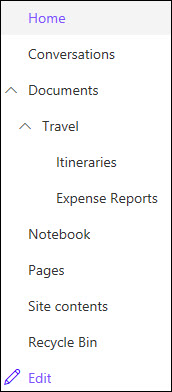
Menu horizontal

- Selecione Editar no menu de navegação.
Para um menu de navegação vertical, selecione Editar na parte inferior do menu.
Para um menu de navegação horizontal, selecione Editar à direita do menu.
Observação
Se você não vir Editar , talvez não tenha permissões para personalizar a navegação do site. Você deve ter pelo menos permissões Gerenciar Listas. Entre em contato com o proprietário do site para obter permissões para fazer as alterações por conta própria ou para fazer as alterações para você.
2. Selecione as reticências ( ... ) ao lado do link que você deseja fazer um sub link.
3. Selecione Fazer sub link .
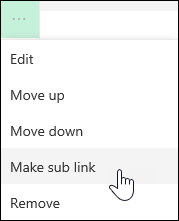
4. Quando terminar de personalizar a navegação, selecione Salvar ou, para descartar alterações, selecione Cancelar .
Mover um sub link para um link primário no menu
Isso move um link recuado para fora em outro link.
- Selecione Editar no menu de navegação.
Para um menu de navegação vertical, selecione Editar na parte inferior do menu.
Para um menu de navegação horizontal, selecione Editar à direita do menu.
Observação
Se você não vir Editar , talvez não tenha permissões para personalizar a navegação do site. Você deve ter pelo menos permissões Gerenciar Listas. Entre em contato com o proprietário do site para obter permissões para fazer as alterações por conta própria ou para fazer as alterações para você.
2. Selecione as reticências ( ... ) ao lado do sub link que você deseja promover para um link primário.
3. Selecione Promover sub link .
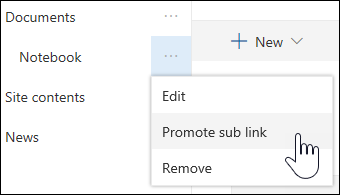
4. Quando terminar de personalizar a navegação, selecione Salvar ou, para descartar alterações, selecione Cancelar .
Remover um link do menu
Observação
Alguns links, como a Lixeira, são links do sistema e não podem ser removidos.
- Selecione Editar no menu de navegação.
Para um menu de navegação vertical, selecione Editar na parte inferior do menu.
Para um menu de navegação horizontal, selecione Editar à direita do menu.
Observação
Se você não vir Editar , talvez não tenha permissões para personalizar a navegação do site. Você deve ter pelo menos permissões Gerenciar Listas. Entre em contato com o proprietário do site para obter permissões para fazer as alterações por conta própria ou para fazer as alterações para você.
2. Selecione as reticências ( ... ) ao lado do link que você deseja remover.
3. Selecione Remover .
Observação
O link de lixeira é um link do sistema e não pode ser removido.
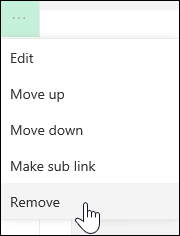
4. Quando terminar de personalizar a navegação, selecione Salvar ou, para descartar alterações, selecione Cancelar .
Mostrar/Ocultar o menu de navegação de um SharePoint no site da equipe do Microsoft 365
Se você tiver permissões de proprietário ou administrador, poderá mostrar ou ocultar o menu de navegação do site da equipe.
Selecione Configurações e, em seguida, selecione Alterar a aparência .
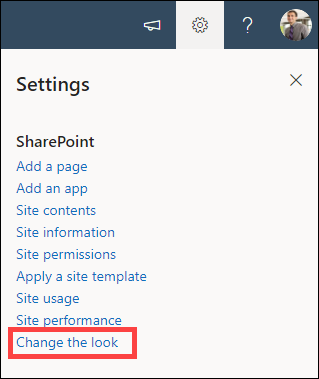
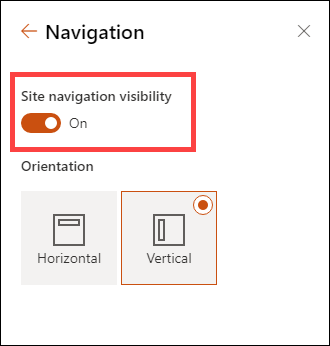
Nas configurações de navegação , selecione o alternância para ativar ou desativar a visibilidade de navegação do site.
Observação
Ao desabilitar o painel de Lançamento Rápido, você ainda poderá ver a lixeira e os links Editar .
Navegação de site de experiência clássica do SharePoint
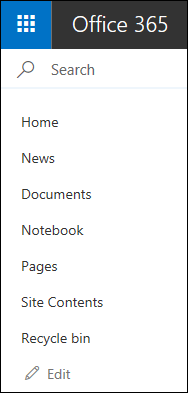
Se você habilitou o recurso de publicação em seu site de experiência clássico do SharePoint, o menu vertical mostrará links para listas de experiências modernas ou bibliotecas se você as adicionou ao seu site de experiência clássica, além de mostrar itens do repositório de termos. Para obter mais informações, confira Habilitar a navegação gerenciada para um site no SharePoint e Habilitar recursos de publicação .







Links relacionados
Para adicionar links à sua página em vez do menu vertical ou menu horizontal, consulte Adicionar um link a uma página .
Para criar novas páginas às quais você pode vincular, consulte Adicionar uma página a um site .
Para alterar as cores, o plano de fundo e a aparência do site, confira Alterar a aparência do site do SharePoint .
Para alterar o nome, a descrição, o logotipo ou outras configurações do site, consulte Alterar o título, a descrição, o logotipo e as informações do site de um site .
Para criar um site no SharePoint no Microsoft 365, confira Criar um site de equipe no SharePoint ou Criar um site de comunicação no SharePoint .