
Este artigo explica os recursos disponíveis ao ativar a infraestrutura de publicação em um site do Microsoft SharePoint. Você também pode adicionar uma página a um site e usar novas Web Parts sem ativar esse recurso.
Dica
Os recursos descritos neste artigo não refletem a funcionalidade mais atual do site do SharePoint, muitas vezes chamada de "moderna". Recomendamos usar um site de comunicação para os recursos de site, páginas e Web Part mais atuais. Saiba mais sobre sites de comunicação.
Neste artigo
Um site de publicação do SharePoint é criado usando o Modelo de Site do Portal de Publicação ou Modelo de Wiki Empresarial. O Modelo de Site do Portal de Publicação é altamente estruturado e permite controlar layouts de página, práticas de criação e agendamentos de publicação. O Enterprise Wiki é menos estruturado e destina-se à criação fácil quando processos formais de gerenciamento de conteúdo não são necessários.
Antes de criar um site de publicação, ative o recurso de infraestrutura de publicação no site de nível superior da coleção. Depois que os recursos de publicação são ativados, os subsites os herdam automaticamente.
Ativar o recurso de infraestrutura de publicação
Observação
Se você criou seu site ou coleção de sites usando um dos modelos do site de publicação, a infraestrutura de publicação já está ativa e os recursos de publicação estarão prontos para uso.
- Na raiz de sua coleção de sites, clique em Configurações
 >Configurações do site.
 - Na página Configurações do Site, em Administração do Conjunto de Sites, clique em Recursos do conjunto de sites.
- Na página Recursos do Conjunto de Sites, ao lado de Infraestrutura de Publicação do Servidor do SharePoint, clique em Ativar.
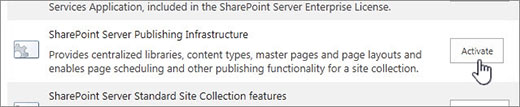
Recursos de publicação
Aqui estão os recursos que estão disponíveis depois que a publicação é habilitada em uma coleção de sites do SharePoint. Alguns recursos são proeminentes na faixa de opções, enquanto outros são visíveis apenas por meio dos links na página Configurações do Site ou bibliotecas.
Navegação e faixa de opções
Ao editar uma página no grupo Editar da guia Formatar Texto na faixa de opções, você encontrará botões Check In/Check-Out que permitem editar o conteúdo da página enquanto mantém o controle de versão. Esse recurso está disponível no Portal de Publicação e no Enterprise Wiki.

Em sites que usam fluxos de trabalho de aprovação, a guia Publicar inclui botões Publicar, Aprovar e Rejeitar . Tudo isso faz parte do fluxo de trabalho de aprovação que garante que nada seja publicado em seu site sem a aprovação de revisores designados. Há também um botão Implantar Rápido que publica na próxima vez que o conteúdo for publicado. O botão Publicar lista várias opções, incluindo Enviar, que inicia o fluxo de trabalho roteando a página atual para um ou mais aprovadores para revisão. Você também pode cancelar a aprovação ou desmarcando uma página daqui, dependendo de suas permissões.
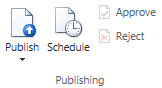
O botão Agendar abre uma caixa de diálogo em que você pode especificar quando a página deve ser publicada e quando, se alguma vez, ela deve ser removida.
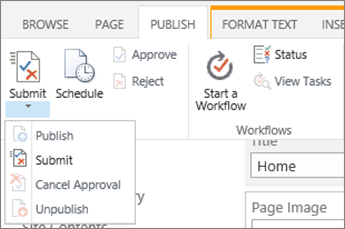 Os fluxos de trabalho e o agendamento de aprovação não estão disponíveis para coleções de sites voltadas para o público.
Listas e bibliotecas
Importante
O recurso De conteúdo e estrutura do site foi preterido no SharePoint em outubro de 2018. O ponto de entrada da interface do usuário para o SiteManager.aspx foi removido do SharePoint em março de 2019.
O SharePoint fornece uma série de recursos avançados para dar suporte ao gerenciamento de um conteúdo e estrutura de sites. Para obter mais informações sobre como mover e copiar arquivos em uma biblioteca de documentos no SharePoint, confira:
Seção "Interface do usuário" das bibliotecas de documentos modernas no SharePoint
Copiar arquivos e pastas entre sites do OneDrive e do SharePoint (incluindo Cópia de Arquivo e Mover para Bibliotecas de Documentos do SharePoint)
Se você ainda não começou a usar as experiências modernas de Lista/Biblioteca, configurar e usar seu computador para sincronizar conteúdo localmente para fins de cópia e movimentação é uma opção . Para obter mais informações, consulte Configurar seu computador para sincronizar seu OneDrive para arquivos de trabalho ou de escola no Microsoft 365.
Quando você habilita o recurso de infraestrutura de publicação, um conjunto de listas e bibliotecas é adicionado ao seu site de publicação no nível do conjunto de sites.
- Lista de conteúdo reutilizável Contém conteúdo HTML ou texto que pode ser inserido em páginas da Web.
- Biblioteca de Documentos do Conjunto de Sites Armazena documentos que são usados em toda a coleção de sites.
- Biblioteca de imagens do Conjunto de Sites Armazena imagens usadas em toda a coleção de sites.
Além disso, quatro bibliotecas foram adicionadas no nível do site para armazenar conteúdo do site. Você os encontrará no conteúdo do site:
- Biblioteca de páginas Armazena páginas do site.
- Biblioteca de imagens Contém imagens usadas nas páginas do site.
- Biblioteca de documentos Contém todos os documentos usados nas páginas do site.
- Tarefas de fluxo de trabalho Armazena as tarefas de fluxo de trabalho que são criadas para o site.
Web Parts
Os sites de publicação incluem uma variedade de web parts que permitem aos autores inserir vídeo, texto avançado, formulários e conteúdo dinâmico em uma página do site. Você encontrará essas Web Parts em Inserir > Categorias de Web Part > . Essas três web parts, exclusivas para sites de publicação, estão disponíveis no nível da coleção de sites e para todos os subsites da coleção de sites:
- Web Part de Consulta de Conteúdo Exibe uma exibição dinâmica do conteúdo em seu site com base em uma consulta que você cria no painel de propriedades da Web Part. Isso está na categoria Rollup de Conteúdo .
- Web Part de Links de Resumo Permite que os autores criem links que podem ser agrupados e estilizados. Isso está na categoria Rollup de Conteúdo .
- Tabela de Conteúdo Web Part Usado para gerar automaticamente um diretório que aponta para várias partes da coleção de sites. Isso está na categoria Rollup de Conteúdo .
Páginas mestras, layouts de página, tipos de conteúdo e colunas
Páginas mestras e layouts de página ditam a aparência geral do site do SharePoint. As páginas mestras contêm controles compartilhados em vários layouts de página, como navegação, pesquisa ou preferência de idioma para sites multilíngues. Os layouts de página contêm controles de campo e web parts. Layouts de página e master páginas funcionam juntos para criar o layout de uma página da Web.
Em um site de publicação, a página master é atualizada para incluir uma guia Publicação, na qual você pode encontrar os botões de agendamento e fluxo de trabalho mostrados anteriormente neste artigo. Junto com a página master atualizada, vêm os seguintes elementos.
| Item | Descrição |
|---|---|
| Tipos de conteúdo | O modelo do portal de publicação do Portal de Publicação inclui Página do Artigo, Página do Projeto, Página de Boas-Vindas, Página da Wiki Corporativa, Página de Rollup e Página de Redirecionamento. |
| Layouts de página | Imagem à esquerda, imagem à direita e Splash. Esses layouts de página são automaticamente associados aos tipos de conteúdo mencionados acima quando os recursos de publicação estão habilitados. Para o Enterprise Wiki, os layouts de página incluem Página Básica, Página Básica do Projeto e Página de Redirecionamento. |
| Colunas |
|
Observação
Páginas mestras e layouts de página para o site voltado para o público são tratados de forma diferente e não estão incluídos neste artigo.
Usuários e permissões
Para permitir que você atribua facilmente usuários a funções específicas relacionadas à publicação, o site do Portal de Publicação inclui grupos Aprovadores, Designers, Gerentes de Hierarquia, Leitores Restritos e Leitores de Recursos de Estilo. O Enterprise Wiki tem esses mesmos grupos, além de Visualizadores. Além disso, três níveis de permissão são adicionados à coleção de sites: Aprovar, Gerenciar Hierarquia e Leitura Restrita. Por padrão, os sites criados abaixo do nível de coleção do site usam ou herdam os grupos e os níveis de permissão do site pai.
Observação
Depois de ativar o recurso Publicar e começar a usá-lo, tenha cuidado se você decidir desativá-lo. Os dados do usuário ou a personalização associados a esse recurso podem ser perdidos. Além disso, todos os recursos ativos e aplicativos que dependem desse recurso podem não funcionar.