
Este artigo descreve as peças Web Viva Engage Conversações e Destaques Viva Engage que pode utilizar para melhorar a colaboração na sua página moderna do SharePoint no Microsoft 365.
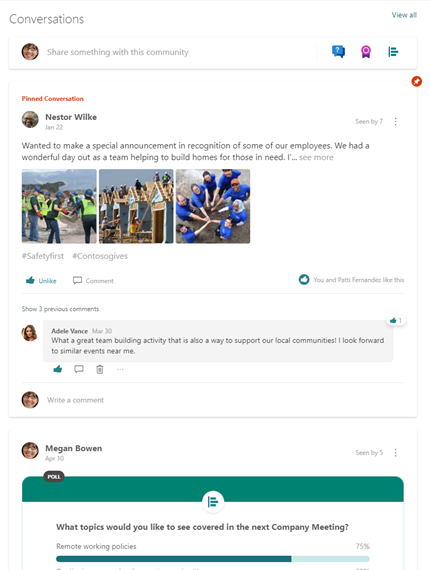
A peça Web Viva Engage Conversações tem as mais recentes experiências de Viva Engage, incluindo a capacidade de iniciar uma conversação com qualquer tipo de publicação (perguntas, inquéritos, elogios) e marcar as melhores respostas diretamente a partir do SharePoint.
Quando adiciona conversações a sites internos como liderança, TI, RH ou comunidades, ajuda os colaboradores a interagirem fazendo perguntas, obtendo respostas e partilhando as melhores práticas entre si.
Quais são as novidades na experiência de peças Web Conversações mais recente?
A nova peça Web Conversações apresenta vários tipos de conversação e uma experiência de utilizador mais interativa, incluindo:
Aspeto atualizado – a peça Web suporta pré-visualizações avançadas para suportes de dados e tratamento visual para perguntas, elogios e votações.
Viva Engage funcionalidade do publicador – quando os utilizadores criam conversações, os utilizadores têm as seguintes novas funcionalidades:
- Crie qualquer tipo de Viva Engage publicar diretamente a partir do SharePoint, como perguntas, inquéritos, elogios.
- Carregue imagens e ficheiros para novas conversações e respostas diretamente a partir do SharePoint.
- Utilize texto formatado em mensagens criadas a partir do SharePoint.
Viva Engage ações de administrador – os administradores da comunidade podem utilizar funcionalidades como Fechar Conversação, Afixar uma Conversação e Marcar Melhor Resposta a uma Pergunta.
Feed Principal Relevante melhorado – os utilizadores podem iniciar uma conversação em qualquer comunidade quando configurados para este modo.
Duração da peça Web interativa – a nova experiência é visualmente apelativa e interativa. Para trazer esta experiência de conversação Viva Engage avançada, a duração das conversações e a altura da peça Web provavelmente aumentarão na página. Os administradores do site podem ajustar a altura da peça Web para mostrar apenas 2 conversações e um máximo de 12 conversações.
Peça Web Conversações (a nova experiência de Viva Engage)
| Experiência de destaques | Realça a experiência Clássica |
|---|---|
|
|
Decidir que peça Web utilizar
Eis como escolher o que deve utilizar:
| Quando utilizar | Função | Limitações |
|---|---|---|
|
peça Web Conversações Viva Engage Utilize esta opção quando quiser que os utilizadores participem em Viva Engage conversações sem sair da sua página do SharePoint. Esta experiência traz as funcionalidades mais recentes do Viva Engage para o SharePoint. |
Para utilizadores de página:
Para autores de páginas:
|
|
|
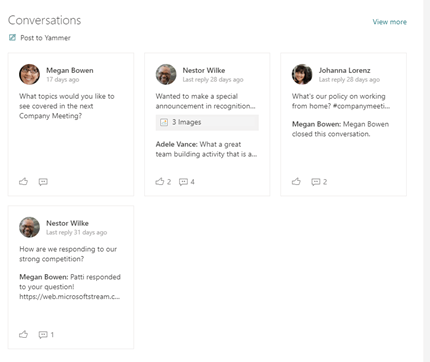
peça Web Destaques do Viva Engage Utilize esta opção se for a única peça Web Viva Engage disponível para si ou se quiser fornecer uma descrição geral rápida das conversações ativas e de um portal direcionado para grupos ou conversações específicos no Viva Engage. |
Para utilizadores de página:
|
|
|
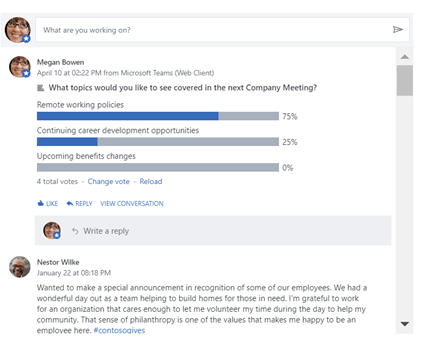
Destaques da peça Web - Modo clássico Nota: A partir de 31 de janeiro de 2025, a Microsoft irá extinguir-se e deixará de suportar a peça Web Destaques clássico. Para evitar uma experiência de feed quebrada, recomendamos que migre para a peça Web Viva Engage Conversações o mais rapidamente possível. Utilize esta opção apenas se a peça Web Viva Engage Conversações não estiver disponível e pretender que os utilizadores possam participar em conversações Viva Engage sem sair do SharePoint. |
Para utilizadores de página:
|
|
Adicionar uma peça Web Viva Engage Conversações a uma página moderna do SharePoint
Se ainda não estiver no modo de edição, selecione Editar na parte superior da página. Localize a Caixa de Ferramentas (
 ) à direita.
Selecione Ver todas as peças Web e, em seguida, selecione ou arraste e largue Conversações na lista de peças Web.
Em Selecionar origem da conversação, selecione uma das seguintes opções:
Grupo: apresenta as conversações mais recentes publicadas no grupo selecionado.
Observação
Se a comunidade selecionada tiver uma conversação afixada, a peça Web apresenta o número máximo de conversações e a conversação afixada na parte superior.
Utilizador: apresenta as conversações mais recentes em que este utilizador participou.
Observação
Este modo não apresenta o publicador Viva Engage para iniciar uma nova conversação
Tópico: apresenta as conversações mais recentes marcadas com este tópico.
Observação
Este modo não apresenta o publicador Viva Engage para iniciar uma nova conversação.
Feed: apresenta as conversações mais recentes que aparecem para o utilizador no Viva Engage quando selecionam o botão Base.
Em Procurar uma origem, introduza o nome do grupo, utilizador ou tópico.
Em Número de conversações a mostrar, selecione 4, 6 ou 8, com base na quantidade de espaço que pretende que esta peça Web assuma na sua página.
Depois de publicar a página, os utilizadores podem responder e seguir a conversação a partir da sua página.
Adicionar uma peça Web Destaques do Viva Engage a uma página moderna do SharePoint
Se ainda não estiver no modo de edição, clique em Editar no canto superior direito da página. Localize a Caixa de Ferramentas (
) à direita.Selecione Ver todas as peças Web e, em seguida, selecione ou arraste e largue Destaques na lista de peças Web.
Se estiver a adicionar a peça Web Viva Engage a um site que tenha uma comunidade ou grupo Viva Engage associado, o grupo Viva Engage será detetado e adicionado automaticamente. Caso contrário, clique em Adicionar um Grupo e utilize a barra de pesquisa para localizar um grupo.
Selecione uma das seguintes opções de conversação:
- Principais Conversações: as conversações mais envolventes do grupo.
- Conversações Mais Recentes: as conversações mais recentes do grupo que são novas para o leitor.
- Apenas as conversações que escolher: esta opção requer que aceda a Viva Engage para obter os URLs de até quatro conversações que pretende apresentar.
Depois de publicar a sua página, os utilizadores podem:
- Crie uma nova mensagem no grupo ao selecionar Publicar para Viva Engage.
- Selecione a mensagem para aceder à mesma na Viva Engage comunidade ou grupo.
- Selecione Exibir mais na parte superior da Web Part para acessar todas as postagens nesse Viva Engage comunidade ou grupo.
- Como a postagem.
- Adicione um comentário abaixo da postagem. Os comentários aparecem apenas na página; eles não são adicionados à conversa Viva Engage.
Perguntas Frequentes
P: Viva Engage usuários externos podem usar a Web Part do Yammer?
Um: Não. Usuários externos de qualquer tipo verão uma mensagem de erro, independentemente de estarem qualificados ou não para ver o grupo em Viva Engage.
Limitações conhecidas com a Web Part de Conversas
Em um dispositivo Mac ou iOS, se você estiver usando o navegador Safari ou o aplicativo móvel do SharePoint iOS, ao examinar uma mensagem que deve ter uma imagem, verá Desculpe se há um problema com esse arquivo.
Para contornar esse problema e ver a imagem:- No Safari, na página Configurações do Safari, desabiliteImpedir o rastreamento entre sites. Isso permite que as imagens sejam mostradas na Web Part do SharePoint.
- No aplicativo iOS do SharePoint, no SharePoint nas páginas do Microsoft 365, toque no erro e a imagem será aberta no aplicativo Viva Engage (se ele estiver instalado em seu dispositivo ou no navegador).
- As web parts do Viva Engage Conversations só funcionam quando o site do SharePoint usa o nome de domínio original, por exemplo, contoso.onmicrosoft.com. Não há suporte para web parts de conversa quando o site do SharePoint usa um nome de domínio de vaidade.
- Temas personalizados – a Web Part de conversas atualizadas dá suporte a todos os temas in-box. Temas claros mostram conversas em um fundo card branco e temas escuros mostram conversas em um fundo cinza card. Alguns temas personalizados podem ter problemas devido às cores usadas. Se sua organização estiver enfrentando problemas com um tema personalizado, entre em contato com Suporte da Microsoft.
Embora a Web Part de Conversas com a nova experiência de Viva Engage esteja sendo atualizada entre redes, há um problema conhecido com a experiência mais antiga da Web Part do Conversations. Quando você adicionar a Web Part do Conversations (se sua rede ainda não tiver sido atualizada para a nova experiência), a Web Part mostrará um erro mesmo depois de terminar de configurá-la. Como solução alternativa, você pode salvar a configuração e atualizar a página para ver o feed configurado.
Limitações conhecidas com a Web Part de Destaques
As web parts do Viva Engage Highlights só funcionam quando o site do SharePoint usa o nome de domínio original, por exemplo, contoso.onmicrosoft.com e não têm suporte quando o site do SharePoint usa um nome de domínio de vaidade.
A Web Part do Viva Engage Highlights não inclui as experiências mais recentes do novo Viva Engage. Por exemplo:
- Não é possível criar perguntas, sondagens, elogios da Web Part de Destaques.
- Você não pode carregar imagens e arquivos em novas conversas e respostas da Web Part de Realces.
- Você não pode usar Viva Engage ações de gerenciamento de conversas: Fechar conversa e marcar a melhor resposta para uma pergunta.
Para esses recursos mais recentes, recomendamos usar a web part do Viva Engage Do Viva Conversations.