
O SharePoint Designer 2010 inclui novas ações de tarefas que pode utilizar para modelar todos os tipos de fluxos de trabalho humanos na sua organização. Por exemplo, se tiver um processo que encaminha um documento para várias pessoas para aprovação ou se tiver um procedimento para submeter e aprovar relatórios de despesas, pode automatizar esse processo ou fluxo de trabalho humano com as novas ações de tarefas no SharePoint Designer.
As ações de tarefas no SharePoint Designer estão prontas a utilizar com as predefinições, mas também oferecem uma enorme flexibilidade– pode editar e personalizar praticamente qualquer aspeto do processo de tarefa. Por exemplo, as predefinições num processo de tarefa significam que a aprovação tem de ser unânime por todos os participantes do fluxo de trabalho, mas pode alterá-la para que a aprovação signifique uma maioria simples ou mesmo uma determinada percentagem, como setenta por cento.
Quer se trate de uma revisão formal de documentos ou de relatórios de despesas, um processo de aprovação envolve uma série de tarefas atribuídas a indivíduos numa ordem específica.
Este artigo descreve o editor de processos de tarefas no SharePoint Designer 2010 e como o utiliza para criar e personalizar fluxos de trabalho de aprovação.
Neste artigo
O que são fluxos de trabalho de aprovação?
Normalmente, os fluxos de trabalho têm dois tipos: os que têm lógica de aplicação e os que são centrados no homem. Um fluxo de trabalho semelhante a uma aplicação executa um conjunto de rotina de funções automatizadas que, em última análise, altera outra origem de dados. O fluxo de trabalho pode efetuar automaticamente um cálculo, atualizar um item de lista e gerar o modelo de proposta de vendas, quando um determinado campo numa origem de dados for alterado. Tudo isto é automático e não envolve pessoas. Um fluxo de trabalho centrado no homem, por outro lado, é aquele que envolve pessoas, normalmente um grupo de pessoas que precisam de concluir uma série de tarefas para que um processo de negócio seja concluído. Os dois tipos de fluxos de trabalho podem existir como fluxos de trabalho separados ou juntos no mesmo fluxo de trabalho.
Os fluxos de trabalho de aprovação foram concebidos para os processos humanos numa organização. Os participantes no fluxo de trabalho provavelmente aceitarão, aprovarão ou darão feedback sobre um conjunto de dados empresariais. Os fluxos de trabalho de aprovação podem ser utilizados para gerir novas contratações, controlar relatórios de despesas, fazer uma revisão de documentos e muito mais. Num fluxo de trabalho de aprovação, um utilizador inicia o fluxo de trabalho que pode ser um pedido simples para rever um documento. Em seguida, o fluxo de trabalho de aprovação atribui uma tarefa a cada participante no fluxo de trabalho, que tem de efetuar uma ação na tarefa. Quando todas as tarefas estiverem concluídas, o processo de tarefa geral é concluído.
Eis uma ilustração simples de um fluxo de trabalho iniciado por um utilizador e atribuído a quatro participantes antes de o fluxo de trabalho terminar.

Fluxos de trabalho de aprovação incluídos no SharePoint 2010
Muitas organizações têm de desenvolver estes fluxos de trabalho do zero para gerir processos humanos, mas no Servidor do SharePoint 2010 já existem vários fluxos de trabalho desse tipo disponíveis. Eles incluem:
- Aprovação
- Coletar Comentários
- Coletar Assinaturas
- Publicação
- Três estados
- Aprovação da Eliminação
Pode associar e configurar rapidamente estes fluxos de trabalho para um tipo de lista, biblioteca ou conteúdo. Depois de o fazer, os utilizadores da lista ou biblioteca associada podem iniciar o fluxo de trabalho num item de lista ou documento, definir alguns parâmetros básicos de iniciação (como quem o aprova e as datas para conclusão) e enviá-lo para os aprovadores. Saiba mais sobre os fluxos de trabalho e como personalizá-los no artigo "Compreender os fluxos de trabalho de aprovação no SharePoint 2010".
O modelo de processo de tarefa num fluxo de trabalho de aprovação
O que é distinto num processo de tarefa é que um processo de tarefa apresenta todos os eventos principais para cada tarefa e para o processo de tarefa como um todo – um processo de tarefa é orientado para eventos. Cada um dos passos nas subpáginas de um processo de tarefa tem uma etiqueta cinzenta que representa um evento , por exemplo, "Quando o Processo de Tarefa é Iniciado", "Quando o Item é Eliminado", "Quando uma Tarefa está Pendente", etc. Esta série de eventos-chave cria a estrutura na qual pode modificar ou inserir as condições ou ações que pretender. Todo o processo de tarefa é uma ação contida num fluxo de trabalho. Na verdade, pode considerar um processo de tarefa como um subprovisionamento com a sua própria página de resumo. No SharePoint Designer 2010, verá estas ações do processo de tarefa na Galeria de ações: o Processo de Aprovação de Início, Iniciar Processo de Comentários e Processo de Tarefa Personalizado.
Este modelo de processo de tarefa contém uma hierarquia de processos e tarefas de tarefas, todas associadas a conteúdos num site do SharePoint. O processo de tarefa contém vários eventos que representam o fluxo de trabalho linha do tempo - quando é iniciado, quando está em curso e quando termina. Dentro do processo de tarefa encontram-se tarefas individuais que também têm eventos no fluxo de trabalho - quando começam, quando estão em curso e quando terminam. Cada um destes eventos de tarefas tem de estar concluído antes de o processo de tarefa poder ser concluído. Quando o processo de tarefa for concluído, o processo de fluxo de trabalho maior continua.
Um processo de tarefa é o processo geral que é composto por tarefas potencialmente individuais:
- O processo de tarefa contém vários eventos que representam o processo geral linha do tempo - quando é iniciado, quando está em curso e quando termina. Cada um destes eventos ocorre uma vez para todas as tarefas no processo.
- Dentro do processo de tarefa encontram-se tarefas individuais que também têm eventos no fluxo de trabalho - quando começam, quando estão em curso e quando terminam. Cada um destes eventos ocorre uma vez para cada tarefa no processo.
Todas estas tarefas têm de ser concluídas antes de o processo de tarefa geral poder ser concluído. Quando o processo de tarefa (ou sub-fluxo de trabalho) estiver concluído, o fluxo de trabalho maior que contém a ação do processo de tarefa é retomado.
O modelo de processo de tarefa resultante tem um aspeto semelhante ao seguinte.
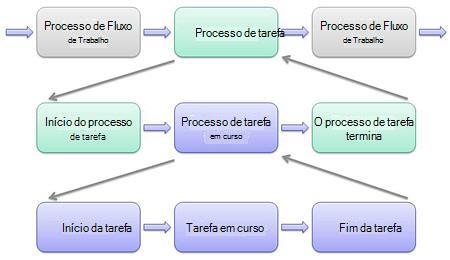
Esta arquitetura aborda os processos humanos mais comuns numa organização, mas também é personalizável para que possa alterar os comportamentos de cada tarefa e o processo de tarefa geral para o fluxo de trabalho de aprovação.
Na secção seguinte, verá o aspeto do modelo de processo de tarefa no SharePoint Designer 2010, onde pode personalizá-lo para satisfazer as suas necessidades empresariais.
O editor de processos de tarefas no SharePoint Designer
Pode ver e personalizar todas as partes de um processo de tarefa com o editor de processos de tarefas. Este é um editor de processos de tarefas no editor de fluxo de trabalho maior do SharePoint Designer 2010. Pode utilizá-lo para personalizar todos os objetos relacionados com o fluxo de trabalho de aprovação e, mais importante ainda, todos os eventos de cada tarefa e processo de tarefa no fluxo de trabalho, incluindo condições de conclusão.
Uma vez que faz parte do ambiente de edição de fluxo de trabalho maior no SharePoint Designer, pode criar a sua própria lógica de negócio ou aplicação no processo de tarefas diretamente ao inserir condições, ações, instruções else-if, passos lógicos e muito mais. Nas ações, pode utilizar as Ações de Comportamento da Tarefa, um grupo especial de ações para adicionar lógica específica de tarefas. Por exemplo, adicione as tarefas de acréscimo, delegado, escalamento e reatribuição – ou envie e-mails de notificação de tarefas adicionais, aguarde por alterações num item do processo de tarefa ou termine o processo de tarefa geral. Saiba mais sobre as ações de comportamento das tarefas no artigo "Ações de fluxo de trabalho no SharePoint Designer 2010".
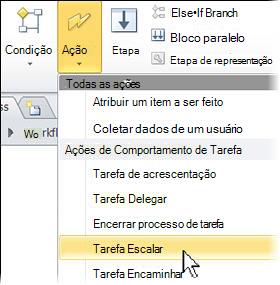
Para além da lógica do fluxo de trabalho, pode utilizar outras funcionalidades de fluxo de trabalho do SharePoint Designer como personalizar formulários de fluxo de trabalho (associação, iniciação e tarefa), alterar os parâmetros de formulário, variáveis locais e colunas associadas ou alterar as opções básicas de início e as listas de tarefas e histórico associadas para o fluxo de trabalho. Saiba mais no artigo "Introdução aos fluxos de trabalho no SharePoint Designer 2010".
Ação do processo de tarefa
Para começar com um processo de tarefa personalizado num fluxo de trabalho de aprovação, pode editar um dos fluxos de trabalho de aprovação predefinidos no SharePoint 2010 ou criar um novo fluxo de trabalho e adicionar uma das ações do processo de tarefa ao mesmo, como Iniciar Processo de Aprovação, Iniciar Processo de Comentários e Iniciar Processo de Tarefa Personalizado. Uma vez que a ação do processo de tarefa personalizada é a única que mostra apenas a estrutura do processo de tarefas sem a lógica do fluxo de trabalho de exemplo, vamos utilizá-la para demonstrar. Depois de adicionar a ação Processo de Tarefa Personalizada, o fluxo de trabalho tem agora um aspeto semelhante ao seguinte.
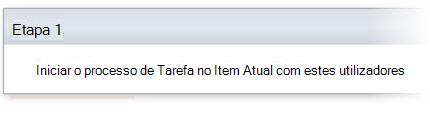
Esta ação é tudo o que é necessário para criar o fluxo de trabalho de aprovação porque contém toda a estrutura do processo de tarefa, incluindo o editor de processos de tarefas. Pode adicionar mais lógica de fluxo de trabalho, mas é totalmente opcional e só é necessária se quiser adicionar mais lógica fora do processo de aprovação.
Página de resumo do processo de tarefa
Quando clica na ação do processo de tarefa (a ligação Tarefa acima), é levado para uma página de resumo do processo de tarefa. Esta página de resumo é semelhante à página de resumo do fluxo de trabalho, exceto que esta apresenta todos os objetos relacionados com o processo de tarefa. Pode ver, por exemplo, resultados de tarefas, campos de formulário de tarefas e definições de tarefas comuns.
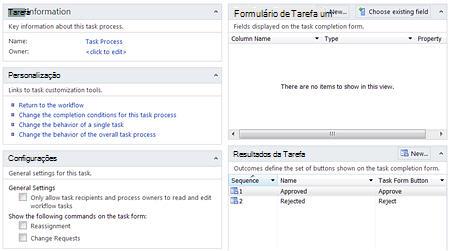
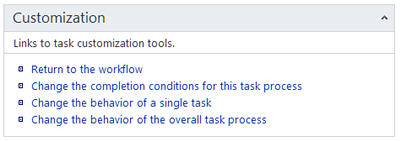
De particular importância está a área Personalização , onde pode editar as condições de conclusão, o comportamento das tarefas individuais e o comportamento geral do processo de tarefa.
Condições de conclusão do processo de tarefa
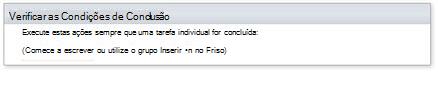
Quando clica nas condições de conclusão, é levado para um editor de fluxo de trabalho de página inteira, onde pode adicionar ou alterar as condições de conclusão do processo de tarefa. Especificamente, estas ações serão executadas sempre que uma tarefa individual for concluída. Pode personalizar a lógica aqui com os comandos de fluxo de trabalho no SharePoint Designer, como condições, ações e instruções else-if. Também pode adicionar ações de comportamento de tarefas, como Definir Estado de Aprovação de Conteúdo e Processo de Tarefa de Fim.
Comportamento de uma única tarefa
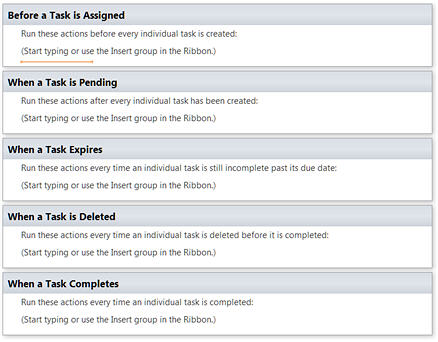
Na página de resumo, se alterar o comportamento de uma única tarefa, será levado para outro editor de fluxo de trabalho em ecrã inteiro, onde verá os eventos de tarefas individuais, como quando é atribuída, pendente, expira, etc. Especificamente, existem cinco eventos:
- Antes de uma tarefa ser atribuída: estas ações são executadas antes de cada tarefa individual ser criada.
- Quando uma tarefa está pendente: estas ações são executadas depois de cada tarefa individual ter sido criada.
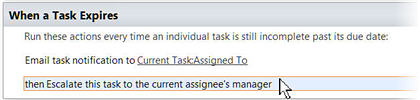
- Quando uma tarefa expira: estas ações são executadas sempre que uma tarefa individual estiver incompleta após a data para conclusão.
- Quando uma tarefa é eliminada: estas ações são executadas sempre que uma tarefa individual é eliminada antes de ser concluída.
- Quando uma tarefa é concluída: estas ações são executadas sempre que uma tarefa individual é concluída.
Pode adicionar qualquer uma das condições e ações disponíveis e pode adicionar várias outras ações de comportamento de tarefas desta vez, como acrescentar, delegar, escalar e reatribuir. Pode até adicionar e-mails de notificação de tarefas e aguardar alterações num item do processo de tarefa. As ações de comportamento das tarefas disponíveis mudam consoante o evento que selecionou.
Comportamento do processo de tarefa geral
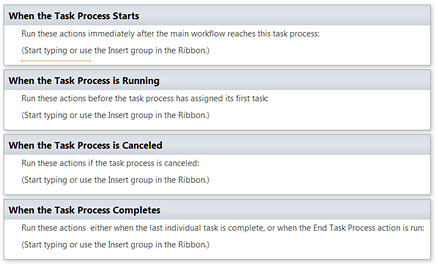
Na página de resumo, se alterar os comportamentos do processo de tarefa geral, será levado para outro editor de fluxo de trabalho de página inteira. Nesta página, verá cada fase do processo de tarefa geral, como quando é iniciado, quando está em execução e quando é concluído. Especificamente, existem quatro fases:
- Quando o processo de tarefa é iniciado: estas ações são executadas imediatamente após o processo de fluxo de trabalho principal e antes do processo de tarefa.
- Quando o processo de tarefa está em execução: estas ações são executadas antes de o processo de tarefa atribuir a sua primeira tarefa.
- Quando o processo de tarefa é cancelado: estas ações são executadas se o processo de tarefa for cancelado.
- Quando o processo de tarefa for concluído: estas ações são executadas quando a última tarefa individual estiver concluída ou quando a ação do processo de tarefa final for executada.
Pode adicionar qualquer uma das condições e ações disponíveis e adicionar ações de comportamento de tarefas que, por exemplo, definam a aprovação de conteúdo status, aguardem por uma alteração no item do processo de tarefa ou terminem completamente o processo de tarefa. Novamente, estas ações mudam consoante a fase que selecionou.
Editar um fluxo de trabalho de aprovação
Até agora, viu a infraestrutura do processo de aprovação, incluindo o modelo do processo de tarefa, eventos de tarefas e condições de conclusão. Ainda não viu um fluxo de trabalho de aprovação completo com condições, ações, formulários associados e tudo o que compõe a lógica do fluxo de trabalho. Nesta secção, vamos analisar a criação de um fluxo de trabalho com a ação Iniciar Processo de Aprovação , que é mais um fluxo de trabalho pré-criado com a lógica de fluxo de trabalho de exemplo que pode ver e personalizar. Quando adiciona esta ação, o editor de fluxo de trabalho tem o seguinte aspeto.
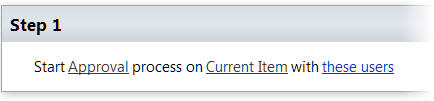
Semelhante à ação do processo de tarefa personalizada (utilizada anteriormente), a ação Iniciar Processo de aprovação inclui toda a arquitetura de aprovação e, além disso, contém lógica de processo de aprovação pré-criada, formulários, etc. Isto é muito semelhante à edição (ou edição de uma cópia de) do fluxo de trabalho de Aprovação predefinido no SharePoint 2010, uma vez que ambos utilizam a ação do processo de aprovação.
Iniciar um novo fluxo de trabalho de aprovação como este é uma excelente forma de começar rapidamente a estruturar o processo de aprovação. Pode deixar grande parte da lógica existente implementada, personalizar as partes que pretende alterar e adicionar a sua própria lógica. Nas secções seguintes, vamos realizar algumas personalizações de fluxo de trabalho comuns que tocam em cada área do editor de processos de tarefas para que se familiarize com o funcionamento de cada área.
Alterar uma condição de conclusão para o processo de tarefa
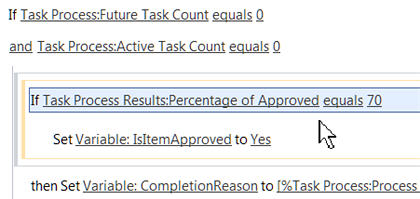
Um dos comportamentos predefinidos neste fluxo de trabalho de aprovação é terminar o processo de tarefa quando o número de pessoas que aprovaram é igual à contagem de tarefas concluída. Digamos que pretende alterar esta condição de conclusão para que o processo termine quando 70% dos participantes do fluxo de trabalho a aprovarem.
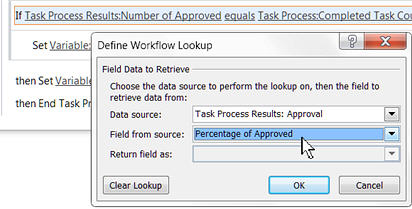
Para tal, selecione Alterar as condições de conclusão deste processo de tarefa a partir da página de resumo. Em seguida, clique na condição que indica Se Resultados do Processo de Tarefa: Número de Aprovados. Na caixa de diálogo Definir Pesquisa de Fluxo de Trabalho, altere o Campo de origem para Percentagem de Aprovado e clique em OK.
Novamente nas condições de conclusão, clique no valor e altere-o para 70. A nova lógica de fluxo de trabalho tem o seguinte aspeto.
Editar um comportamento existente para uma tarefa individual
Um dos comportamentos após a criação de uma tarefa é enviar uma notificação por e-mail aos aprovadores atribuídos, indicar-lhes para abrirem a tarefa (que está ligada), executar os passos e como editar a tarefa. Também os informa de que, se a tarefa não for editável, poderá não ter permissões. Suponhamos que pretende remover esta parte e, em vez disso, instruí-la a contactar o indivíduo que associou originalmente o fluxo de trabalho se tiver algum problema.
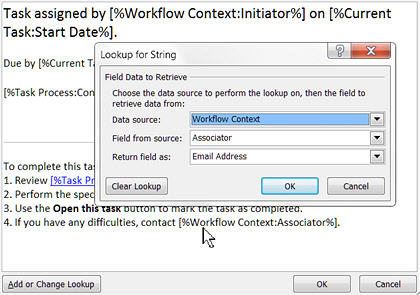
Para tal, selecione Alterar o comportamento de uma única tarefa na página de resumo. Na fase Quando uma Tarefa Está Pendente , clique na notificação da tarefa de e-mail Tarefa Atual: Atribuída A. Na caixa de diálogo Definir Mensagem de Correio Eletrónico, remova a parte sobre as permissões no passo 3 e adicione um novo passo a instruir os participantes a contactarem a pessoa que configurou o fluxo de trabalho caso se deparem com problemas. Como valor para esta pessoa, clique em Adicionar ou Alterar Pesquisa, selecione Contexto do Fluxo de Trabalho como a origem de dados, selecione Associator como o campo e Email Endereço como campo de retorno.
Esta ação insere uma pesquisa, [%Workflow Context_Associator%], que é a pessoa que associou o fluxo de trabalho à lista, biblioteca ou tipo de conteúdo.
Adicionar um novo comportamento a uma tarefa individual
Um dos comportamentos no fluxo de trabalho de aprovação é enviar e-mails aos participantes do fluxo de trabalho quando a tarefa expirar, mas não estiver concluída. Esta é uma forma útil de lembrar os participantes para concluírem as suas tarefas e não manterem o processo de aprovação. No entanto, se um dos participantes estiver de férias ou fora do escritório e não verificar o correio, o processo de tarefa irá expirar. Neste caso, poderá querer escalar a tarefa para o gestor do participante que, em seguida, pode concluir a tarefa ou reatribuí-la.
Para tal, selecione Alterar o comportamento de uma única tarefa na página de resumo. Na fase Quando uma Tarefa Expira , adicione a ação de comportamento da tarefa, Escalar Tarefa, logo após a notificação da tarefa de e-mail da seguinte forma.
Adicionar um novo comportamento ao processo de tarefa
Até agora, viu como os fluxos de trabalho de aprovação encaminham as tarefas atribuídas a um grupo de participantes até que as condições de conclusão do fluxo de trabalho sejam cumpridas. Isto faz um excelente trabalho para simplificar os processos humanos numa organização, como revisões de documentos legais, relatórios de despesas e gestão de compras de equipamentos.
Mas e se quiser que o fluxo de trabalho execute uma função automatizada com base nos resultados da aprovação? Como se deve lembrar, todo o fluxo de trabalho de aprovação é uma ação composta ou um sub-fluxo de trabalho (representado pela ação Iniciar Processo de Aprovação neste caso) que reside num fluxo de trabalho maior , que tem tudo a ver com automatizar essas tarefas. Por conseguinte, pode adicionar esta ação ao fluxo de trabalho principal ou adicioná-la ao próprio processo de tarefa, que é o que faremos aqui. Especificamente, vamos criar uma nova ordem numa lista de encomendas separada apenas se o fluxo de trabalho de aprovação atual for aprovado.
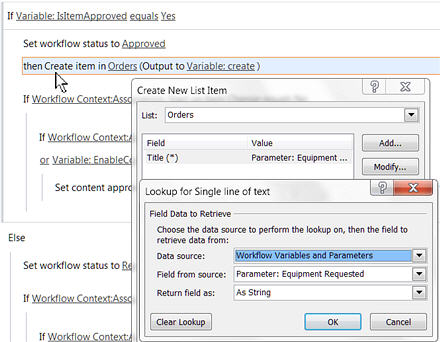
Para tal, selecione Alterar o comportamento do processo de tarefa geral na página de resumo. Na fase Quando o Processo de Tarefa For Concluído, depois de o fluxo de trabalho status estar definido como aprovado, adicione a ação Criar Item de Lista. Uma vez que a ação irá criar um item de lista com base nos dados submetidos pelo utilizador, tem de especificar uma lista e os dados que entram na lista.
Observação
Para que o resto deste exemplo funcione, primeiro tem de criar uma lista no seu site e no fluxo de trabalho, adicionar um ou mais parâmetros de formulário de iniciação para manter os valores de campo que irão para essa lista. Para o exemplo abaixo, foi criada uma lista Encomendas no site e foi adicionado ao fluxo de trabalho um parâmetro de formulário de iniciação denominado Equipamento Pedido.
Clique nesta lista para abrir a caixa de diálogo Criar Novo Item de Lista. Selecione a lista onde pretende criar um item de lista, neste caso, Encomendas. Selecione um campo na lista, neste caso Título e, em seguida, clique em Modificar. Na caixa de diálogo Atribuição de Valor, deixe o campo Título selecionado e clique em fx para procurar o valor que pretende inserir no campo Título. Para a origem de dados, escolha Variáveis e Parâmetros de Fluxo de Trabalho , uma vez que foi adicionado um parâmetro a este fluxo de trabalho. Para o campo da origem de dados, selecione Parâmetro: Equipamento Pedido.
As caixas de diálogo e o comportamento do fluxo de trabalho resultante têm o seguinte aspeto.
Próximas etapas
Este artigo descreveu o modelo de processo de tarefa e o editor do processo de tarefa para criar e personalizar fluxos de trabalho de aprovação. Há muito mais personalização que você pode fazer com fluxos de trabalho usando o SharePoint Designer 2010. Aqui estão exemplos de personalização do fluxo de trabalho além do editor do processo de tarefa.
- Opções de início de fluxo de trabalho habilitadas e desabilitadas
- Adicionar e remover campos de formulário nos formulários de iniciação, associação e tarefa
- Projetar e criar uma lógica de formulário poderosa usando Microsoft InfoPath 2010
- Criar parâmetros e variáveis para gerenciar dados em todo o fluxo de trabalho
- Associar colunas de site que podem viajar com o fluxo de trabalho
- Salve o fluxo de trabalho personalizado como um modelo e compartilhe-o com outras pessoas
- Exportar e importar fluxos de trabalho de e para o Microsoft Visio 2010
Saiba mais sobre essas tarefas e fluxos de trabalho em geral na seção Ver Também nesta página.