Que itens aparecem no seu news feed?

Aplica-se a
SharePoint Server 2013 Enterprise Office 365 Small Business

Importante

A partir de junho de 2018, a capacidade Newsfeed não estará disponível para novos inquilinos do Microsoft 365. Nessa altura, o feed da empresa também estará definido como só de leitura para inquilinos existentes. Para encontrar soluções de notícias, recomendamos a utilização de sites de notícias de equipa, sites de comunicação e/ou o Yammer.

Visite o feed de notícias público para se manter em sintonia com as conversas entre os seus colegas de trabalho e para ver outras atualizações sobre as respetivas atividades. A vista "A seguir" do newsfeed contém geralmente os itens que provavelmente irá considerar mais relevantes e interessantes. Aqui, verá principalmente mensagens criadas por pessoas que está a seguir e mensagens relacionadas com outro conteúdo que está a seguir, como etiquetas e documentos. Além da vista "A seguir", poderá ocasionalmente interessar-se navegar pela vista "Todos", o newsfeed de toda a organização.

Observação

Sua pode personalizar ou restringir alguns dos recursos descritos neste artigo.

O que você deseja fazer?

Procurar mensagens na vista A seguir do newsfeed

A vista seguinte do newsfeed contém mensagens relacionadas com pessoas e conteúdos que está a seguir, resumidas na tabela seguinte:

Tipo de publicação Características
Nova conversa As conversações que vê na vista A seguir são iniciadas apenas por pessoas que está atualmente a seguir.
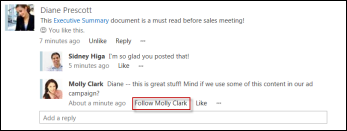
Respostas a uma mensagem de conversação Qualquer pessoa na sua organização que veja um tópico de conversação, quer seja na vista A Seguir ou na vista Todos, pode publicar uma resposta a uma mensagem de conversação. Como resultado, poderá ver respostas a mensagens de conversação criadas por pessoas que não está a seguir atualmente. Desta forma, poderá descobrir novas pessoas que gostaria de começar a seguir. É apresentada uma ligação "Seguir" sob qualquer resposta publicada por alguém que não estás a seguir.
Item de newsfeed publicado por uma pessoa que ainda não está a seguir
Atualizações sobre as atividades das pessoas que está a seguir Irá ver atualizações sobre as pessoas que está a seguir, se os perfis de utilizador estiverem configurados para partilhar estas informações consigo. Por exemplo, verá atualizações quando começam a seguir um documento, um site, uma etiqueta e outras pessoas. Também verá atualizações sobre eventos, tais como aniversários e datas de aniversário.
Atualização do newsfeed quando um documento que está a seguir é editado
Neste exemplo, pode clicar na ligação do documento para abrir o documento, desde que tenha permissão para visualizar este documento.
Atualizações sobre os documentos que está a seguir Será apresentada uma atualização se alguém editar um documento que está a seguir. Não precisa de estar a seguir a pessoa que atualizou o documento.
Atualização do newsfeed quando alguém que está a seguir começa a seguir um documento
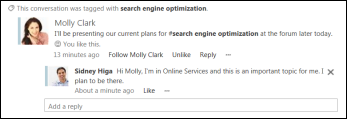
Publicações que contêm uma etiqueta que estás a seguir Vê todas as mensagens de newsfeed que contêm uma etiqueta que está a seguir, mesmo que não esteja a seguir a pessoa que criou a mensagem.
Atualização do newsfeed quando alguém utiliza numa publicação uma etiqueta que está a seguir.
Neste exemplo, o Sidney Higa vê a publicação da Adriana Negra porque inclui uma etiqueta que ele está a seguir. Opcionalmente, ele pode clicar no link para começar a seguir Molly Clark.

Início da Página

Procurar mensagens na vista Todos do newsfeed

A vista Todos do newsfeed contém conversações iniciadas por qualquer pessoa na sua organização, quer esteja ou não a seguir essa pessoa. Como tal, verá todas as conversações existentes na vista A Seguir aqui, bem como todas as conversações iniciadas por outras pessoas.

Pode navegar pela vista Todos do newsfeed se quiser uma vista mais abrangente sobre o que as pessoas estão a falar na sua organização ou se é novo na empresa e pretende encontrar pessoas relevantes.

Só vê as conversações na vista Todos. Não vê atualizações sobre pessoas e conteúdos que está a seguir.

Início da Página