
Última atualização: 17 de dezembro de 2025
PROBLEMA
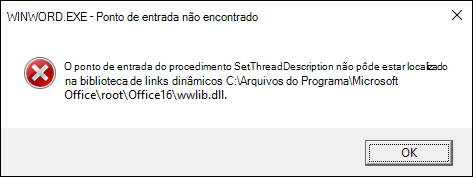
Depois de atualizar o Office para o Canal Atual Versão 2510 Build 19328.20158, quando você abre um email com o Outlook clássico ou abre um documento do Word, ocorre um dos seguintes erros:
"Não foi possível localizar o ponto de entrada do procedimento SetThreadDescription na biblioteca de vínculo dinâmico C:\Program Files (x86)\Microsoft Office\root\Office16\wwlib.dll"
"Estamos tendo problemas para abrir este item. Isso pode ser temporário, mas se vir isso novamente, convém reiniciar o Outlook. O comando de formatação de texto não está disponível. Ele pode não estar instalado corretamente. Instale o Microsoft Outlook novamente."

STATUS: CORRIGIDO
A equipe do Word fez o backport da correção para o Canal Atual com a Versão 2511 Build 19426.20186. Para instalar o build fixo, selecione Arquivo>Conta do Office>Opções> de AtualizaçãoAtualizar Agora.
A correção está disponível nos seguintes builds:
Canal Beta Versão 2512 Build 19530.20000
Versão de Visualização do Canal Atual Versão 2512 Build 19530.20006
Canal Atual Versão 2511 Build 19426.20186
Canal Empresarial Mensal Versão 2510 Build 19328.20266
Para resolver o problema imediatamente, atualize os computadores clientes para o Windows 11 e os computadores do servidor para o Windows Server 2019 ou posterior. Para obter mais informações, acesse as diretrizes de fim do suporte do Office e do M365, O que significa o fim do suporte do Windows para o Office e o Microsoft 365.
SOLUÇÃO ALTERNATIVA
Para contornar o problema, você pode reverter para a versão anterior 2509 (Build 19231.20216).
Abra um Prompt de Comando no contexto do Administrador .
Digite ou cole os dois comandos na janela do Prompt de Comando e clique em Enter depois de cada um:
- cd %programfiles%\Common Files\Microsoft Shared\ClickToRun
- officec2rclient.exe /update user updatetoversion=16.0.19231.20216
Para evitar que o Office atualize de volta para o build mais recente, você pode desativar as atualizações selecionando Arquivo>,Opções>de Atualização de Conta> do Office,Desabilitar Atualizações.
Coloque um lembrete em seu calendário para 9 de dezembro para reabilitar as atualizações. Ou marque novamente esse problema conhecido caso ele seja resolvido antes.
Recursos adicionais
O suporte ao Windows 10 terminou em 14 de outubro de 2025
Mais recursos
 Pergunte aos especialistas
Conecte-se com especialistas, participe de discussões sobre as mais recentes novidades e práticas recomendadas do Outlook e leia o nosso blog.
 Obter ajuda na comunidade
Faça uma pergunta e encontre as soluções com os Agentes de Suporte, MVPs, Engenheiros e outros usuários do Outlook.
 Sugira um novo recurso
É um prazer ler seus comentários e sugestões! Compartilhe suas ideias. Estamos ouvindo.
Veja Também
Correções ou soluções alternativas para problemas recentes no Outlook clássico para Windows
Correções e soluções alternativas para problemas recentes no Word para Windows