
Última atualização: 1º de julho de 2026
PROBLEMA
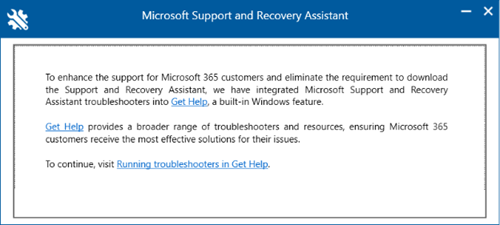
Se você baixar e instalar o Assistente de Recuperação e Suporte da Microsoft, verá que a instalação mostra a janela abaixo. Os diagnósticos criados para o Assistente de Recuperação e Suporte da Microsoft estão sendo migrados para a solução de problemas de Obter Ajuda.
Esta caixa de diálogo encaminha você para esta página para acessar as soluções de problemas Obter Ajuda, Executando soluções de problemas em Obter Ajuda.
STATUS: ALTERAÇÃO DE DESIGN
Os diagnósticos do Assistente de Recuperação e Suporte do Outlook foram migrados para Obter Ajuda do Windows.
Usar solucionadores de problemas do Outlook no aplicativo Obter Ajuda do Windows
Para invocar o diagnóstico clássico do Outlook diretamente no aplicativo Obter Ajuda, vá para Solucionadores de problemas clássicos do Outlook.
Saída do diagnóstico clássico Obter Ajuda do Outlook vá para esta pasta, %LocalAppData%\GetHelp.
Observação
Para executar o diagnóstico de rastreamento do fiddler, acesse-o aqui:
Obter ajuda: https://aka.ms/FiddlerTrace-GetHelp
Artigo de suporte: https://aka.ms/FiddlerTraceInstructions-GetHelp
Há alguns cenários em que as soluções de problemas Obter Ajuda podem não funcionar.
- Restrições organizacionais: em alguns ambientes, o recurso Obter Ajuda pode ser desabilitado intencionalmente pela organização, resultando na falha do funcionamento da ferramenta após selecionar Obter Ajuda ou tentar executar soluções de problemas. Mesmo se estiver restrito, você poderá instalar o aplicativo Obter Ajuda, vá para Obter Ajuda.
- Virtual Desktop Infrastructure (VDI): com base nas observações atuais, as soluções de problemas Obter Ajuda não parecem estar otimizadas para ambientes VDI e é improvável que funcionem corretamente.
Usar a versão de linha de comando da ferramenta de Administração GetHelp do Outlook
No computador do usuário afetado, execute a ferramenta de Administração GetHelp enquanto o Outlook estiver em execução (seguindo estas etapas específicas):
Baixe o pacote de .zip GetHelp: GetHelpCmd.
Extraia os arquivos para uma pasta de arquivos, por exemplo: C:\GetHelpCMD.
Abra o CMD (usuário normal está ok) e navegue até a pasta extraída.
Execute GetHelpCmd.exe -S ExpertExperienceAdminTask -AcceptEula.
Digite Y para continuar.
Aguarde 1-2 minutos.
Marque "%localappdata%\temp\GetHelp\dafs" e certifique-se de que o script RUN.ps1 esteja presente.
Abra o PowerShell [usuário normal], CD para C:\Users\USERNAME\AppData\Local\Temp\GetHelp\DAFs.
No PowerShell:
.\Run.ps1 -execPath C:\Users\USERNAME\AppData\Local\Temp\GetHelp\DAFsVocê deve obter o carimbo de data/hora e os números percentuais.
Exemplo:
PS C:\Users\USERNAME\AppData\Local\temp\GetHelp\DAFs> .\Run.ps1 -execPath C:\Users\USERNAME\AppData\Local\Temp\GetHelp\DAFs
16:57:31.130: 26%
Observação
Se você receber um erro de script ao executar o script no PowerShell, execute: Set-ExecutionPolicy -Scope Process -ExecutionPolicy Bypass -Force
Se o Explorador de Arquivos não abrir automaticamente após a conclusão do script, você poderá encontrar os logs em: %localappdata%\GetHelp.
Observação
Pode levar algum tempo para ser concluído, até 35 minutos, dependendo do tamanho do seu perfil do Outlook. Além disso, você pode deixar a janela original do prompt de comando aberta até que ela termine ou atinja o tempo limite.
Mais recursos
 Pergunte aos especialistas
Conecte-se com especialistas, participe de discussões sobre as mais recentes novidades e práticas recomendadas do Outlook e leia o nosso blog.
 Obter ajuda na comunidade
Faça uma pergunta e encontre as soluções com os Agentes de Suporte, MVPs, Engenheiros e outros usuários do Outlook.
 Sugira um novo recurso
É um prazer ler seus comentários e sugestões! Compartilhe suas ideias. Estamos ouvindo.
Veja Também
Correções ou soluções alternativas para problemas recentes no Outlook clássico para Windows