
Última atualização: 10 de junho de 2024
Problema
Por muitos anos, os aplicativos usaram a Autenticação Básica para se conectar a servidores, serviços e pontos de extremidade de API. A Autenticação Básica significa simplesmente que o aplicativo envia um nome de usuário e senha com cada solicitação, e essas credenciais também são frequentemente armazenadas ou salvas no dispositivo do usuário. Tradicionalmente, a Autenticação Básica é habilitada por padrão na maioria dos servidores ou serviços e é simples de configurar. Embora a Autenticação Básica fosse o padrão na época, a Autenticação Básica torna mais fácil para os invasores capturar credenciais do usuário, o que aumenta o risco dessas credenciais roubadas serem reutilizadas em outros pontos de extremidade ou serviços.
A Autenticação Básica é um padrão desatualizado do setor. As ameaças representadas por ela só aumentaram com o tempo, e já substituímos a Autenticação Básica em vários produtos. Para obter mais informações, acesse Improving Security - Together. Existem alternativas melhores e mais eficazes de autenticação de usuário.
Linha do tempo de transição
11 de junho de 2024
- Autenticação Básica Fim do cronograma de suporte na linha do tempo comunicada
Final de junho de 2024
- Conta do Outlook usando ativamente a Autenticação Básica contatada por email
16 de setembro de 2024
- A Autenticação Básica não está mais disponível para acessar qualquer conta do Outlook
Experiência provisória de autenticação básica
Até 16 de setembro, os usuários que entrarem no Outlook.com por meio da Autenticação Básica poderão enfrentar solicitações de senha recorrentes no Outlook e em outros aplicativos de email de terceiros. Esse é um problema conhecido. Após 16 de setembro, os usuários que tentarem conectar suas contas da Microsoft por meio da Autenticação Básica não conseguirão fazê-lo.
Ações recomendadas do usuário
Em preparação para o próximo preterimento da Autenticação Básica, aqui estão as maneiras pelas quais os usuários podem atualizar suas contas para usar a Autenticação Moderna.
Se você usa o Outlook para Windows:
O Outlook dá suporte à Autenticação Moderna em todas as SKUs de assinatura atuais do Microsoft 365 e Outlook 2021 LTSC (qualquer SKU com build 11601.10000 ou superior) ao se conectar diretamente como Outlook.com. Se o Outlook estiver configurado para se conectar ao Outlook.com usando POP ou IMAP, a Autenticação Moderna não terá suporte. Isso significa que, quando a Autenticação Básica estiver totalmente preterida, ela não se conectará mais. Para esse cenário, você tem algumas opções:
Opção 1: Instale um aplicativo de email do Outlook mais recente com suporte para a Autenticação Moderna
Se o cliente Outlook não for compatível com a Autenticação Moderna, você precisará atualizar para a versão mais recente e fazer a configuração usando o Outlook.com Sync. Você pode comprar uma nova licença do Outlook, usar o Outlook incluído em sua assinatura do Microsoft 365 ou baixar o Outlook para Windows gratuitamente.
Opção 2: Alternar para a sincronização de Outlook.com/Exchange
Em vez de usar POP/IMAP e SMTP, crie um novo perfil do Outlook para Área de Trabalho e adicione sua conta Outlook.com usando a configuração automática de conta, que adicionará a conta com Autenticação Moderna. Para fazer isso, use as seguintes orientações:
- Crie um novo perfil do Outlook para Área de Trabalho. Para obter mais informações, acesse Criar um perfil do Outlook.
- Adicione sua conta Outlook.com. Para obter mais informações, vá para Adicionar uma conta de email ao Outlook.
As seguintes versões do Outlook para Área de Trabalho não dão suporte à Autenticação Moderna para Outlook.com: Outlook 2007, Outlook 2010, Outlook 2013, Outlook 2016 MSI, Outlook 2019 LTSC. Qualquer versão do Outlook Desktop com uma versão inferior a 11601.10000 não dá suporte à Autenticação Moderna para Outlook.com.
Os aplicativos do Outlook estão disponíveis gratuitamente e podem ser baixados diretamente da Microsoft Store no Windows, Mac App Store, iOS App Store ou Google Play Store.
Depois de baixar o novo aplicativo de email, adicione suas contas e todas elas serão configuradas para usar a Autenticação Moderna e sincronizar corretamente, ajudando a mantê-las seguras.
Se você usa o Mozilla Thunderbird:
O Mozilla Thunderbird suporta Autenticação Moderna e é recomendável que você certifique-se de mudar para usar essas configurações. Qualquer conta que você adicionar ao Thunderbird agora será configurada automaticamente usando as configurações adequadas. Você tem as seguintes opções:
Opção 1: Atualizar as configurações atuais
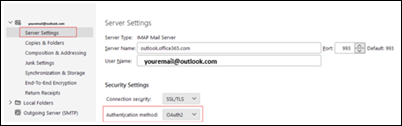
Altere as configurações do servidor do Thunderbird:
- Selecione ≡>Configurações da conta.
- No painel esquerdo, selecione Configurações do servidor para sua conta Outlook.com ou Hotmail.com.
- Em Método de autenticação, selecione OAuth2 (em vez de Senha normal).
Altere o método de autenticação do Thunderbird para enviar mensagens (SMTP):
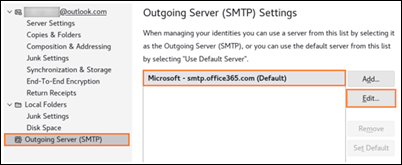
- Selecione ≡>Configurações da conta.
- No painel esquerdo, selecione Servidor de saída (SMTP).
- No painel direito, selecione sua conta Microsoft e, em seguida, Editar... .
- Em Método de autenticação, selecione OAuth2 (em vez de Senha normal).
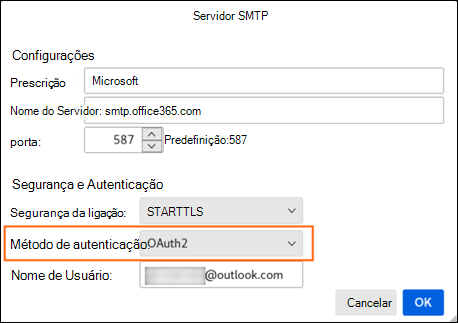
- Clique em OK para salvar as alterações.
Opção 2: remover a conta atual e adicionar novamente
Se você remover sua conta atual do Thunderbird e adicioná-la novamente, as configurações adequadas serão detectadas e você só precisará fazer login para ser configurado corretamente com a Autenticação Moderna e as configurações adequadas do servidor.
Se você usa o Apple Mail:
O Apple Mail é compatível com a Autenticação Moderna por padrão quando você configura a conta como Outlook.com. Se você usa o Apple Mail e está vendo solicitações de senha ou erros de conexão, isso provavelmente está acontecendo porque sua conta foi configurada como autenticação básica. Para atenuar o problema, remova a conta e adicione-a novamente como Outlook.com:
- Vá para Configurações>Contas de email>.
- Toque na conta de e-mail que deseja remover do iPhone e toque em Apagar Conta. Para obter mais informações, vá para Adicionar e remover contas de e-mail no iPhone.
Adicione sua conta de volta ao Apple Mail:
- Vá para Configurações > Mail.
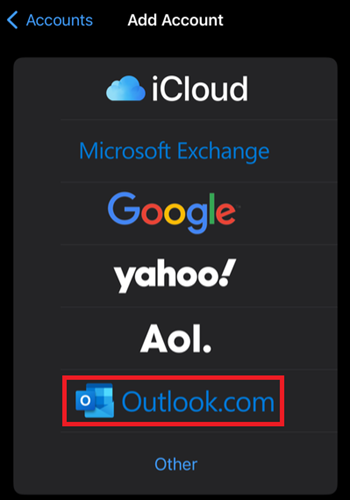
- Toque em Contas e, em seguida, toque em Adicionar Conta.
- Na caixa de diálogo Adicionar Conta, escolha Outlook.com.
Se a remoção e a readição da conta não resolverem o problema, faça o seguinte:
- Remova a conta novamente.
- Acesse Ajustes>Safari e toque em "Limpar Histórico e Dados de Sites".
- Reinicie seu iPhone.
- Adicione a conta novamente e siga o fluxo de entrada da conta Outlook.com.
Se você usar outro aplicativo de email:
Sempre marcar as etapas para adicionar conta para procurar Outlook.com e usá-lo se essa opção estiver disponível. Se Outlook.com não for uma opção, convém entrar em contato com o suporte do aplicativo para confirmar se eles dão suporte à autenticação moderna contra EAS, POP, IMAP e SMTP.
Se o aplicativo não for compatível com a Autenticação Moderna, é recomendável baixar o Outlook. Como lembrete, todos os usuários podem baixar o Outlook gratuitamente e ele funciona com a maioria dos serviços de e-mail. O Outlook pode ser baixado diretamente da Microsoft Store no Windows, na Mac App Store, na iOS App Store ou na Google Play Store.
Para obter suporte ou perguntas adicionais, consulte o thread do fórum de respostas, Comunidade da Microsoft.
Mais recursos
 Pergunte aos especialistas
Conecte-se com especialistas, participe de discussões sobre as mais recentes novidades e práticas recomendadas do Outlook e leia o nosso blog.
 Obter ajuda na comunidade
Faça uma pergunta e encontre as soluções com os Agentes de Suporte, MVPs, Engenheiros e outros usuários do Outlook.
 Sugira um novo recurso
É um prazer ler seus comentários e sugestões! Compartilhe suas ideias. Estamos ouvindo.
Veja Também
Correções ou soluções alternativas para problemas recentes no Outlook para PC