
Última atualização: 11 de março de 2019
PROBLEMA
A pesquisa do Outlook pode retornar nenhum resultado de pesquisa para contas POP, IMAP ou do Exchange e você poderá ver este erro:
- "O desempenho da pesquisa será afetado devido a um problema com a configuração da pesquisa do Outlook."
Além disso, a ID do evento 3083 é repetida no Log do Aplicativo do Visualizador de Eventos com esse erro:
- Nome do Log: Aplicativo
- Origem: Microsoft-Windows-Search
- Date:
- ID do Evento: 3083
- Categoria da Tarefa: Coletora
- Nível: Erro
- Palavras-chave: Clássico
- Descrição: Não é possível carregar o manipulador de protocolo Mapi16. Descrição do erro: o módulo especificado não pôde ser encontrado. (HRESULT : 0x8007007e).
STATUS: SOLUÇÃO ALTERNATIVA
Você precisa saber se tem a versão de 32 ou 64 bits do Outlook. Para fazer isso, abra o Outlook e clique em Arquivo> Conta >do OfficeSobre o Outlook.
Escolha a opção apropriada abaixo com base na versão que você tem:
Se tiver o Office de 32 bits, clique aqui para obter as etapas de solução de problemas
Importante
As etapas a seguir mostram como modificar o registro. No entanto, podem ocorrer problemas graves se você modificar o registro incorretamente. Siga essas etapas com atenção. Para se proteger ainda mais, faça o backup do registro antes de modificá-lo. Dessa forma, você poderá restaurar o registro se um problema ocorrer. Para obter mais informações sobre como fazer backup e restaurar o registro, acesse Como fazer backup e restaurar o registro no Windows.
No Windows, clique com o botão direito do mouse em Iniciar e selecione Executar. Na caixa Abrir: digite regedit e clique em OK. Isto abrirá o editor do registro.
Verifique se existem essas chaves do registro:
- HKEY_CLASSES_ROOT\Wow6432Node\CLSID\{F8E61EDD-EA25-484e-AC8A-7447F2AAE2A9}
- HKEY_LOCAL_MACHINE\SOFTWARE\Wow6432Node\Classes\CLSID\{F8E61EDD-EA25-484e-AC8A-7447F2AAE2A9}
Exclua essas chaves do registro:
- HKEY_CLASSES_ROOT\CLSID\{F8E61EDD-EA25-484e-AC8A-7447F2AAE2A9}
- HKEY_LOCAL_MACHINE\SOFTWARE\Classes\CLSID\{F8E61EDD-EA25-484e-AC8A-7447F2AAE2A9}
Feche o Outlook.
Reinicie o Windows.
Abra o Outlook e aguarde o fim da indexação. Isso pode demorar algumas horas.
Observação
Se você usou a solução alternativa para desabilitar o serviço Windows Desktop Search para Outlook, deve reabilitar o serviço. Para fazer isso, abra o editor do registro, acesse HKEY_LOCAL_MACHINE\SOFTWARE\Policies\Microsoft\Windows\Windows Search, defina o valor de chave do registro PreventIndexingOutlook para 0 (zero) e, em seguida, clique em OK
Se tiver o Office de 64 bits, clique aqui para obter as etapas de solução de problemas
Importante
As etapas a seguir mostram como modificar o registro. No entanto, podem ocorrer problemas graves se você modificar o registro incorretamente. Siga essas etapas com atenção. Para se proteger ainda mais, faça o backup do registro antes de modificá-lo. Dessa forma, você poderá restaurar o registro se um problema ocorrer. Para obter mais informações sobre como fazer backup e restaurar o registro, acesse Como fazer backup e restaurar o registro no Windows.
No Windows, clique com o botão direito do mouse em Iniciar e selecione Executar. Na caixa Abrir: digite regedit e clique em OK. Isto abrirá o editor do registro.
Verifique se existem essas chaves do registro:
- HKEY_CLASSES_ROOT\CLSID\{F8E61EDD-EA25-484e-AC8A-7447F2AAE2A9}
- HKEY_LOCAL_MACHINE\SOFTWARE\Classes\CLSID\{F8E61EDD-EA25-484e-AC8A-7447F2AAE2A9}
Exclua essas chaves do registro:
- HKEY_CLASSES_ROOT\Wow6432Node\CLSID\{F8E61EDD-EA25-484e-AC8A-7447F2AAE2A9}
- HKEY_LOCAL_MACHINE\SOFTWARE\Wow6432Node\Classes\CLSID\{F8E61EDD-EA25-484e-AC8A-7447F2AAE2A9}
Feche o Outlook.
Reinicie o Windows.
Abra o Outlook e aguarde o fim da indexação. Isso pode demorar algumas horas.
Observação
Se você usou a solução alternativa para desabilitar o serviço Windows Desktop Search para Outlook, deve reabilitar o serviço. Para fazer isso, abra o editor do registro, acesse HKEY_LOCAL_MACHINE\SOFTWARE\Policies\Microsoft\Windows\Windows Search, defina o valor de chave do registro PreventIndexingOutlook para 0 (zero) e, em seguida, clique em OK
Se você ainda estiver enfrentando o problema após excluir as chaves do Registro, use essa solução alternativa temporária.
Você pode contornar o problema desabilitando a Pesquisa de Área de Trabalho do Windows, o que fará com que o Outlook use sua pesquisa interna. A pesquisa interna exibirá a mensagem abaixo para indicar que o programa não está usando o serviço Windows Search.
- O desempenho da pesquisa será afetado porque uma política de grupo desativou o serviço Windows Search.

Para desabilitar o Serviço de Pesquisa de Área de Trabalho do Windows para Outlook, faça o seguinte:
Importante
As etapas a seguir mostram como modificar o registro. No entanto, podem ocorrer problemas graves se você modificar o registro incorretamente. Siga essas etapas com atenção. Para se proteger ainda mais, faça o backup do registro antes de modificá-lo. Dessa forma, você poderá restaurar o registro se um problema ocorrer. Para obter mais informações sobre como fazer backup e restaurar o registro, acesse Como fazer backup e restaurar o registro no Windows.
No Windows, clique com o botão direito do mouse em Iniciar e selecione Executar. Na caixa Abrir: digite regedit e escolha OK. Isto abrirá o editor do registro.
Encontre essa subchave no registro e, em seguida, clique nela:
- HKEY_LOCAL_MACHINE\SOFTWARE\Policies\Microsoft\Windows
Selecione Editar>Nova>Chave e nomeie a nova chave como Pesquisa do Windows.
Escolha a nova chave Windows Search.
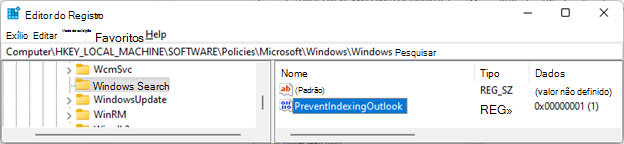
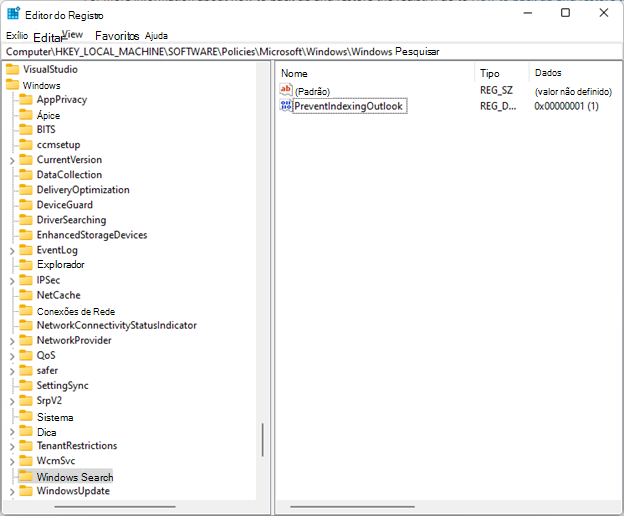
Selecione Editar>Novo>Valor DWORD.
Digite PreventIndexingOutlook para o nome do DWORD e pressione Enter.
Clique com o botão direito do mouse em PreventIndexingOutlook e escolha Modificar.
Na caixa Dados do valor, digite 1 para habilitar a entrada do Registro e selecione OK.
Saia do Editor do Registro e reinicie o Outlook.
Observação
Observação: para desabilitar a configuração PreventIndexingOutlook, digite 0 (zero) e clique em OK.
Mais recursos
 Pergunte aos especialistas
Conecte-se com especialistas, participe de discussões sobre as mais recentes novidades e práticas recomendadas do Outlook e leia o nosso blog.
 Obter ajuda na comunidade
Faça uma pergunta e encontre as soluções com os Agentes de Suporte, MVPs, Engenheiros e outros usuários do Outlook.
 Sugira um novo recurso
É um prazer ler seus comentários e sugestões! Compartilhe suas ideias. Estamos ouvindo.
Veja Também
Correções ou soluções alternativas para problemas recentes no Outlook para PC